Afspelen laadt de ingesloten YouTube-speler (privacyvriendelijke modus).
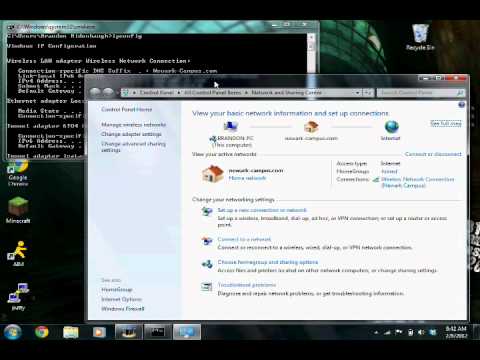
Stap voor stap een statisch IP-adres instellen en DNS-server wijzigen
Kanaaltinkertoes43055Beschrijving van de maker
Deze handleiding is voor Windows 7. De stappen zijn vergelijkbaar voor Vista en XP
Ik gebruik de publieke DNS-server van Google
Stap-voor-stap uitleg:
1. Klik op het Startmenu
2. Typ in de zoekbalk "cmd" en druk op Enter
3. Typ in het opdrachtvenster "ipconfig"
4. Scroll naar boven tot je verbinding; daar staan het DNS-suffix, IPv6-adres, IPv4-adres, subnetmasker en Gateway vermeld.
5. Laat het venster open of noteer het IPv4-adres, subnetmasker en standaard Gateway
6. Klik opnieuw op het Startmenu
7. Typ in de zoekbalk "Netwerk"
8. Klik op "Netwerk- en deelinstellingen"
9. Klik linksboven op "Netwerkadapterinstellingen wijzigen"
10. Klik met de rechtermuisknop op je internetverbinding
11. Kies "Eigenschappen"
12. Dubbelklik op "Internetprotocolversie 4 (TCP/IPv4)"
13. Zet een vinkje bij "Volgend IP-adres gebruiken"
14. Typ in het IP-vak het IPv4-adres uit het opdrachtvenster
15. Doe hetzelfde voor het subnetmasker en het standaard Gateway
16. Zet vervolgens een vinkje bij "Volgende DNS-serveradressen gebruiken"
17. Typ in het veld "Voorkeurs-DNS-server" het adres "8.8.8.8" en in het veld "Alternatieve DNS-server" het adres "8.8.4.4" (dit zijn de publieke DNS-servers van Google)
18. Klik op OK, en nogmaals op OK
19. Sluit het venster van de netwerkadapterinstellingen
20. Klaar.
Ik gebruik de publieke DNS-server van Google
Stap-voor-stap uitleg:
1. Klik op het Startmenu
2. Typ in de zoekbalk "cmd" en druk op Enter
3. Typ in het opdrachtvenster "ipconfig"
4. Scroll naar boven tot je verbinding; daar staan het DNS-suffix, IPv6-adres, IPv4-adres, subnetmasker en Gateway vermeld.
5. Laat het venster open of noteer het IPv4-adres, subnetmasker en standaard Gateway
6. Klik opnieuw op het Startmenu
7. Typ in de zoekbalk "Netwerk"
8. Klik op "Netwerk- en deelinstellingen"
9. Klik linksboven op "Netwerkadapterinstellingen wijzigen"
10. Klik met de rechtermuisknop op je internetverbinding
11. Kies "Eigenschappen"
12. Dubbelklik op "Internetprotocolversie 4 (TCP/IPv4)"
13. Zet een vinkje bij "Volgend IP-adres gebruiken"
14. Typ in het IP-vak het IPv4-adres uit het opdrachtvenster
15. Doe hetzelfde voor het subnetmasker en het standaard Gateway
16. Zet vervolgens een vinkje bij "Volgende DNS-serveradressen gebruiken"
17. Typ in het veld "Voorkeurs-DNS-server" het adres "8.8.8.8" en in het veld "Alternatieve DNS-server" het adres "8.8.4.4" (dit zijn de publieke DNS-servers van Google)
18. Klik op OK, en nogmaals op OK
19. Sluit het venster van de netwerkadapterinstellingen
20. Klaar.
Over deze tutorial
tinkertoes43055 publiceerde deze videotutorial van 3:25 op 2 november 2012. Hij is 405.048 keer bekeken op YouTube.
- Kanaal
- tinkertoes43055
- Categorie
- Wetenschap & technologie
- Duur
- 3:25
- Gepubliceerd
- 2 november 2012
- Weergaven
- 405.048
- Likes
- 681
Delen
Deze tutorial in andere talen
- ENHow to setup a static IP address and change DNS server
- FRComment configurer une adresse IP statique et d'un changement de serveur DNS
- ES¿Cómo configurar una dirección IP estática y el servidor DNS cambio
- PTComo configurar um endereço IP estático e servidor DNS mudança
- ITCome impostare un indirizzo IP statico e server DNS cambiamento
- DEWie eine statische IP-Adresse und Änderung DNS-Server einrichten
- RUКак настроить статический IP-адрес и DNS-сервера изменить
- PLJak skonfigurować statyczny adres IP serwera DNS i zmiana
- JAどのようにセットアップする静的IPアドレスと変更DNSサーバ
- ARكيفية إعداد عنوان IP ثابت والخادم DNS التغيير
- HIकैसे सेटअप करने के लिए एक स्थिर IP पता और परिवर्तन DNS सर्वर
- IDCara setup alamat IP statis dan perubahan DNS server