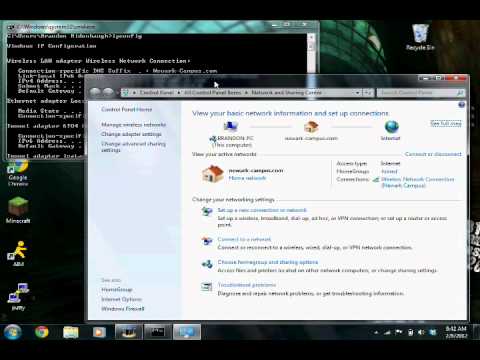
La riproduzione carica il player incorporato di YouTube (modalità privacy avanzata).
Come impostare un indirizzo IP statico e cambiare il server DNS
Canaletinkertoes43055Descrizione dell’autore
Questa guida è per Windows 7, ma i passaggi sono simili anche per Vista e XP
Il server DNS che uso è quello pubblico di Google
Istruzioni passo-passo:
1. Fai clic sul menu Start
2. Nella barra di ricerca digita "cmd" e premi Invio
3. Nella riga di comando scrivi "ipconfig"
4. Scorri verso l’alto fino alla tua connessione: dovrebbe elencare il suffisso DNS, l’indirizzo IPv6, l’indirizzo IPv4, la subnet mask e il Gateway.
5. Lascia aperta la pagina o annotati l’indirizzo IPv4, la subnet mask e il Gateway predefinito
6. Fai clic nuovamente sul menu Start
7. Nella barra di ricerca programmi e file digita "Rete"
8. Clicca su "Centro connessioni di rete e condivisione"
9. In basso a sinistra clicca su "Modifica impostazioni scheda"
10. Successivamente, fai clic destro sulla tua connessione internet
11. Scegli "Proprietà"
12. Fai doppio clic su "Protocollo Internet versione 4 (TCP/IPv4)"
13. Spunta la casella "Usa il seguente indirizzo IP"
14. Nella riga IP inserisci l’indirizzo IPv4 dalla riga di comando
15. Fai lo stesso per la subnet e il gateway predefinito
16. Poi spunta "Usa i seguenti server DNS"
17. Nel campo Server DNS preferito scrivi "8.8.8.8" e nel campo Server DNS alternativo "8.8.4.4" (questi sono i server DNS pubblici di Google)
18. Clicca su OK, poi su OK di nuovo
19. Chiudi la finestra delle impostazioni scheda
20. Fine.
Il server DNS che uso è quello pubblico di Google
Istruzioni passo-passo:
1. Fai clic sul menu Start
2. Nella barra di ricerca digita "cmd" e premi Invio
3. Nella riga di comando scrivi "ipconfig"
4. Scorri verso l’alto fino alla tua connessione: dovrebbe elencare il suffisso DNS, l’indirizzo IPv6, l’indirizzo IPv4, la subnet mask e il Gateway.
5. Lascia aperta la pagina o annotati l’indirizzo IPv4, la subnet mask e il Gateway predefinito
6. Fai clic nuovamente sul menu Start
7. Nella barra di ricerca programmi e file digita "Rete"
8. Clicca su "Centro connessioni di rete e condivisione"
9. In basso a sinistra clicca su "Modifica impostazioni scheda"
10. Successivamente, fai clic destro sulla tua connessione internet
11. Scegli "Proprietà"
12. Fai doppio clic su "Protocollo Internet versione 4 (TCP/IPv4)"
13. Spunta la casella "Usa il seguente indirizzo IP"
14. Nella riga IP inserisci l’indirizzo IPv4 dalla riga di comando
15. Fai lo stesso per la subnet e il gateway predefinito
16. Poi spunta "Usa i seguenti server DNS"
17. Nel campo Server DNS preferito scrivi "8.8.8.8" e nel campo Server DNS alternativo "8.8.4.4" (questi sono i server DNS pubblici di Google)
18. Clicca su OK, poi su OK di nuovo
19. Chiudi la finestra delle impostazioni scheda
20. Fine.
Informazioni su questo tutorial
tinkertoes43055 ha pubblicato questo video tutorial di 3:25 il 2 novembre 2012. È stato visto 405.048 volte su YouTube.
- Canale
- tinkertoes43055
- Categoria
- Scienza e tecnologia
- Durata
- 3:25
- Pubblicato
- 2 novembre 2012
- Visualizzazioni
- 405.048
- Mi piace
- 681
Condividi
Questo tutorial in altre lingue
- ENHow to setup a static IP address and change DNS server
- FRComment configurer une adresse IP statique et d'un changement de serveur DNS
- ES¿Cómo configurar una dirección IP estática y el servidor DNS cambio
- PTComo configurar um endereço IP estático e servidor DNS mudança
- DEWie eine statische IP-Adresse und Änderung DNS-Server einrichten
- NLHoe je een statisch IP-adres en verandering DNS-server
- RUКак настроить статический IP-адрес и DNS-сервера изменить
- PLJak skonfigurować statyczny adres IP serwera DNS i zmiana
- JAどのようにセットアップする静的IPアドレスと変更DNSサーバ
- ARكيفية إعداد عنوان IP ثابت والخادم DNS التغيير
- HIकैसे सेटअप करने के लिए एक स्थिर IP पता और परिवर्तन DNS सर्वर
- IDCara setup alamat IP statis dan perubahan DNS server