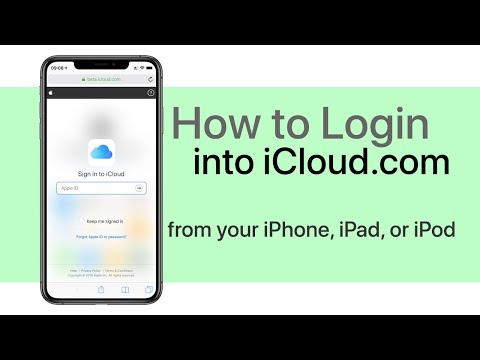
Die Wiedergabe lädt den eingebetteten YouTube-Player (erweiterter Datenschutzmodus).
So loggst du dich bei iCloud.com auf iPhone oder iPad ein
KanalAppleToolBoxBeschreibung des Urhebers
Hallo zusammen, hier ist Tan von AppleToolBox.
Leider geht es nicht einfach so: Du öffnest den Browser auf deinem iPhone oder iPad und gibst *iCloud.com* ein.
Dort siehst du nur drei Optionen: *iCloud auf diesem Gerät einrichten*, *Mein iPhone suchen* oder *Freunde finden*.
Aber wie macht man es richtig?
Öffne zunächst die Seite *iCloud.com* im Safari-Browser. Wenn du ein iPhone nutzt, tippe auf den Teilen-Button unten auf dem Bildschirm und wähle *Desktop-Version anfordern*.
Warte einen Moment, dann erscheint die klassische iCloud-Anmeldeseite, wo du deine Apple-Anmeldedaten eingeben kannst, um auf *iCloud.com* zuzugreifen.
Falls du ein iPad verwendest, tippe auf den Teilen-Button in der oberen rechten Ecke – neben der Adressleiste – und wähle ebenfalls *Desktop-Version anfordern*.
Fertig! Diese Funktion funktioniert nur mit iOS 8 oder neuer. Bei älteren Safari-Versionen musstest du stattdessen Chrome oder den Mercury-Browser als Workaround nutzen.
Für mehr Details schau dir unseren ausführlichen Artikel in der Beschreibung unten an.
Ich hoffe, das hat geholfen! Bleib dran bei *AppleToolBox* für weitere Tipps.
Leider geht es nicht einfach so: Du öffnest den Browser auf deinem iPhone oder iPad und gibst *iCloud.com* ein.
Dort siehst du nur drei Optionen: *iCloud auf diesem Gerät einrichten*, *Mein iPhone suchen* oder *Freunde finden*.
Aber wie macht man es richtig?
Öffne zunächst die Seite *iCloud.com* im Safari-Browser. Wenn du ein iPhone nutzt, tippe auf den Teilen-Button unten auf dem Bildschirm und wähle *Desktop-Version anfordern*.
Warte einen Moment, dann erscheint die klassische iCloud-Anmeldeseite, wo du deine Apple-Anmeldedaten eingeben kannst, um auf *iCloud.com* zuzugreifen.
Falls du ein iPad verwendest, tippe auf den Teilen-Button in der oberen rechten Ecke – neben der Adressleiste – und wähle ebenfalls *Desktop-Version anfordern*.
Fertig! Diese Funktion funktioniert nur mit iOS 8 oder neuer. Bei älteren Safari-Versionen musstest du stattdessen Chrome oder den Mercury-Browser als Workaround nutzen.
Für mehr Details schau dir unseren ausführlichen Artikel in der Beschreibung unten an.
Ich hoffe, das hat geholfen! Bleib dran bei *AppleToolBox* für weitere Tipps.
Über dieses Tutorial
AppleToolBox hat dieses 1:49 lange Video-Tutorial am 25. Oktober 2016 veröffentlicht. Es wurde 950.302-mal auf YouTube angesehen.
- Kanal
- AppleToolBox
- Kategorie
- Wissenschaft & Technik
- Dauer
- 1:49
- Veröffentlicht
- 25. Oktober 2016
- Aufrufe
- 950.302
- Likes
- 2.466
Teilen
Dieses Tutorial in anderen Sprachen
- ENHow to Login Into iCloud.com on iPhone or iPad
- FRComment Connectez-vous à iCloud.com sur iPhone ou iPad
- ES¿Cómo abrirse una sesión en iCloud.com en el iPhone o iPad
- PTComo fazer login em iCloud.com no iPhone ou iPad
- ITCome il login nel iCloud.com su iPhone o iPad
- NLHoe aanmelden Into iCloud.com op de iPhone of iPad
- RUКак залогиниться в iCloud.com на iPhone или IPad
- PLJak logowanie do icloud.com na iPhone lub iPad
- JAどのようにiPhoneやiPad上のログイン中へiCloud.comへ
- ARكيفية تسجيل الدخول الى iCloud.com على اي فون أو آي باد
- HIकैसे लॉग में iCloud.com iPhone या iPad पर करने के लिए
- IDCara Login Ke iCloud.com di iPhone atau iPad