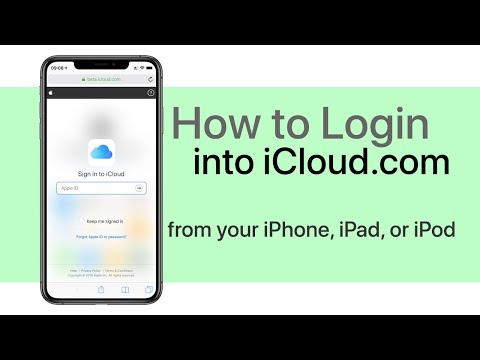
La lecture charge le lecteur YouTube intégré (mode confidentialité renforcée).
Comment se connecter à iCloud.com sur iPhone ou iPad
ChaîneAppleToolBoxDescription de l’auteur
Salut les amis, c’est Tan d’AppleToolBox.
Malheureusement, depuis votre iPhone ou iPad,
vous ne pouvez pas simplement taper *iCloud.com* dans votre navigateur,
car il n’affiche que trois options : configurer iCloud sur cet appareil,
ouvrir *Trouver mon iPhone* ou *Trouver mes amis*.
Comme vous pouvez le voir, il n’y a pas d’option de connexion. Alors, comment faire ?
Tout d’abord, ouvrez la page *iCloud.com* dans Safari.
Si vous utilisez un iPhone, appuyez sur le bouton *Partager* en bas de l’écran,
puis choisissez *Demander le site web de bureau*.
Attendez une seconde ou deux, et vous verrez la page de connexion iCloud,
où vous pourrez entrer vos identifiants Apple pour accéder à *iCloud.com*.
Si vous utilisez un iPad avec Safari, appuyez sur le bouton *Partager* dans le coin supérieur droit,
à côté de la barre d’adresse, puis choisissez *Demander le site web de bureau*.
C’est tout ! Cette astuce fonctionne uniquement avec iOS 8 ou une version ultérieure.
Si vous utilisez une version antérieure de Safari, vous devrez utiliser Chrome ou le navigateur Mercury en contournement.
Retrouvez notre article détaillé dans la description ci-dessous.
J’espère que ça vous a aidé ! Restez connectés à AppleToolBox pour plus de tutoriels.
Malheureusement, depuis votre iPhone ou iPad,
vous ne pouvez pas simplement taper *iCloud.com* dans votre navigateur,
car il n’affiche que trois options : configurer iCloud sur cet appareil,
ouvrir *Trouver mon iPhone* ou *Trouver mes amis*.
Comme vous pouvez le voir, il n’y a pas d’option de connexion. Alors, comment faire ?
Tout d’abord, ouvrez la page *iCloud.com* dans Safari.
Si vous utilisez un iPhone, appuyez sur le bouton *Partager* en bas de l’écran,
puis choisissez *Demander le site web de bureau*.
Attendez une seconde ou deux, et vous verrez la page de connexion iCloud,
où vous pourrez entrer vos identifiants Apple pour accéder à *iCloud.com*.
Si vous utilisez un iPad avec Safari, appuyez sur le bouton *Partager* dans le coin supérieur droit,
à côté de la barre d’adresse, puis choisissez *Demander le site web de bureau*.
C’est tout ! Cette astuce fonctionne uniquement avec iOS 8 ou une version ultérieure.
Si vous utilisez une version antérieure de Safari, vous devrez utiliser Chrome ou le navigateur Mercury en contournement.
Retrouvez notre article détaillé dans la description ci-dessous.
J’espère que ça vous a aidé ! Restez connectés à AppleToolBox pour plus de tutoriels.
À propos de ce tutoriel
AppleToolBox a publié ce tutoriel vidéo de 1:49 le 25 octobre 2016. Il a été vu 950 302 fois sur YouTube.
- Chaîne
- AppleToolBox
- Catégorie
- Science & technologie
- Durée
- 1:49
- Publié le
- 25 octobre 2016
- Vues
- 950 302
- J’aime
- 2 466
Partager
Ce tutoriel dans d’autres langues
- ENHow to Login Into iCloud.com on iPhone or iPad
- ES¿Cómo abrirse una sesión en iCloud.com en el iPhone o iPad
- PTComo fazer login em iCloud.com no iPhone ou iPad
- ITCome il login nel iCloud.com su iPhone o iPad
- DEWie man Einloggen in iCloud.com auf dem iPhone oder iPad
- NLHoe aanmelden Into iCloud.com op de iPhone of iPad
- RUКак залогиниться в iCloud.com на iPhone или IPad
- PLJak logowanie do icloud.com na iPhone lub iPad
- JAどのようにiPhoneやiPad上のログイン中へiCloud.comへ
- ARكيفية تسجيل الدخول الى iCloud.com على اي فون أو آي باد
- HIकैसे लॉग में iCloud.com iPhone या iPad पर करने के लिए
- IDCara Login Ke iCloud.com di iPhone atau iPad