A reprodução carrega o leitor integrado do YouTube (modo de privacidade melhorada).
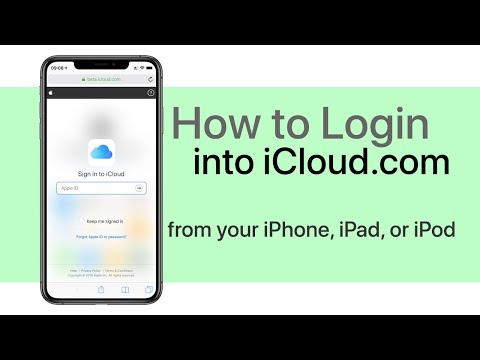
Como fazer login no iCloud.com no iPhone ou iPad
CanalAppleToolBoxDescrição do autor
Olá, pessoal, aqui é o Tan do AppleToolBox.
Infelizmente, no seu iPhone ou iPad,
você não consegue simplesmente digitar *iCloud.com* no navegador,
porque só aparecem três opções: configurar iCloud neste dispositivo,
abrir *Localizar Meu iPhone* ou *Localizar Meus Amigos*.
Como podem ver, não há opção de login. Então, como fazer?
Primeiro, abra a página *iCloud.com* no Safari.
Se estiver usando um iPhone, toque no botão *Compartilhar* na parte inferior da tela,
e depois selecione *Solicitar versão de desktop*.
Espere um ou dois segundos, e você verá a página de login do iCloud,
onde poderá inserir suas credenciais da Apple para acessar *iCloud.com*.
Se estiver usando um iPad com o Safari, toque no botão *Compartilhar* no canto superior direito,
ao lado da barra de endereços, e depois selecione *Solicitar versão de desktop*.
Pronto! Essa funcionalidade só funciona com iOS 8 ou versões posteriores.
Se estiver usando uma versão anterior do Safari, você precisará usar o Chrome ou o navegador Mercury como alternativa.
Dê uma olhada no nosso artigo detalhado na descrição abaixo.
Espero que isso tenha ajudado! Fique ligado no AppleToolBox para mais tutoriais.
Infelizmente, no seu iPhone ou iPad,
você não consegue simplesmente digitar *iCloud.com* no navegador,
porque só aparecem três opções: configurar iCloud neste dispositivo,
abrir *Localizar Meu iPhone* ou *Localizar Meus Amigos*.
Como podem ver, não há opção de login. Então, como fazer?
Primeiro, abra a página *iCloud.com* no Safari.
Se estiver usando um iPhone, toque no botão *Compartilhar* na parte inferior da tela,
e depois selecione *Solicitar versão de desktop*.
Espere um ou dois segundos, e você verá a página de login do iCloud,
onde poderá inserir suas credenciais da Apple para acessar *iCloud.com*.
Se estiver usando um iPad com o Safari, toque no botão *Compartilhar* no canto superior direito,
ao lado da barra de endereços, e depois selecione *Solicitar versão de desktop*.
Pronto! Essa funcionalidade só funciona com iOS 8 ou versões posteriores.
Se estiver usando uma versão anterior do Safari, você precisará usar o Chrome ou o navegador Mercury como alternativa.
Dê uma olhada no nosso artigo detalhado na descrição abaixo.
Espero que isso tenha ajudado! Fique ligado no AppleToolBox para mais tutoriais.
Sobre este tutorial
AppleToolBox publicou este tutorial em vídeo de 1:49 em 25 de outubro de 2016. Foi visto 950 302 vezes no YouTube.
- Canal
- AppleToolBox
- Categoria
- Ciência e tecnologia
- Duração
- 1:49
- Publicado
- 25 de outubro de 2016
- Visualizações
- 950 302
- Gostos
- 2 466
Partilhar
Este tutorial noutros idiomas
- ENHow to Login Into iCloud.com on iPhone or iPad
- FRComment Connectez-vous à iCloud.com sur iPhone ou iPad
- ES¿Cómo abrirse una sesión en iCloud.com en el iPhone o iPad
- ITCome il login nel iCloud.com su iPhone o iPad
- DEWie man Einloggen in iCloud.com auf dem iPhone oder iPad
- NLHoe aanmelden Into iCloud.com op de iPhone of iPad
- RUКак залогиниться в iCloud.com на iPhone или IPad
- PLJak logowanie do icloud.com na iPhone lub iPad
- JAどのようにiPhoneやiPad上のログイン中へiCloud.comへ
- ARكيفية تسجيل الدخول الى iCloud.com على اي فون أو آي باد
- HIकैसे लॉग में iCloud.com iPhone या iPad पर करने के लिए
- IDCara Login Ke iCloud.com di iPhone atau iPad