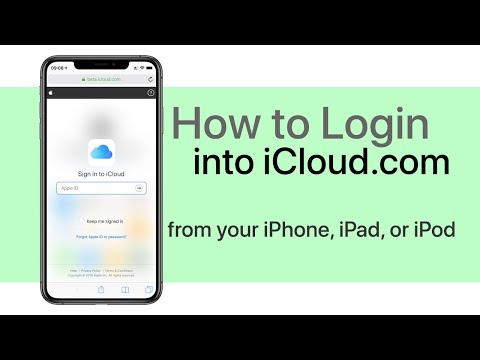
La riproduzione carica il player incorporato di YouTube (modalità privacy avanzata).
Come accedere a iCloud.com su iPhone o iPad
CanaleAppleToolBoxDescrizione dell’autore
Purtroppo, dal tuo iPhone o iPad, non puoi semplicemente digitare *iCloud.com* nel browser e accedere direttamente.
Vedrai solo tre opzioni: *Imposta iCloud su questo dispositivo*, *Trova il mio iPhone* o *Trova i miei amici*.
Ma come si fa?
Prima di tutto, apri la pagina *iCloud.com* su Safari. Se stai usando un iPhone, tocca il pulsante Condividi in basso nello schermo, poi seleziona *Richiedi sito desktop*.
Aspetta un attimo e vedrai comparire la pagina di accesso a iCloud, dove potrai inserire le tue credenziali Apple per accedere a *iCloud.com*.
Se invece stai usando un iPad su Safari, tocca il pulsante Condividi nell’angolo in alto a destra, vicino alla barra degli indirizzi, e scegli *Richiedi sito desktop*.
Fatto! Questa funzione funziona solo con iOS 8 o versioni successive. Se hai una versione precedente di Safari, dovrai usare Chrome o Mercury come soluzione alternativa.
Per ulteriori dettagli, dai un’occhiata all’articolo approfondito che trovi nella descrizione qui sotto.
Spero che questo ti sia stato utile! Resta sintonizzato su *AppleToolBox* per altre guide.
Informazioni su questo tutorial
AppleToolBox ha pubblicato questo video tutorial di 1:49 il 25 ottobre 2016. È stato visto 950.302 volte su YouTube.
- Canale
- AppleToolBox
- Categoria
- Scienza e tecnologia
- Durata
- 1:49
- Pubblicato
- 25 ottobre 2016
- Visualizzazioni
- 950.302
- Mi piace
- 2.466
Condividi
Approfondimenti
-
Accedere con l'ID Apple - Supporto Apple
support.apple.com
L'ID Apple è l'account che usi per accedere a tutti i servizi Apple e che permette a tutti i tuoi dispositivi Apple di funzionare in perfetta sintonia. Dopo aver effettuato l'accesso, puoi utilizzare App Store, iCloud,…
-
Configurare iCloud su iPhone, iPad o iPod touch - Supporto Apple
support.apple.com
Vai su Impostazioni, tocca [il tuo nome], quindi seleziona iCloud. Scegli le app, come Foto, Contatti, Calendari e app di terze parti, che desideri utilizzare con iCloud. Configura iCloud sugli altri dispositivi per man…
-
Accedere a Foto di iCloud e visualizzare i contenuti su iPhone, iPad o ...
support.apple.com
Tocca il pannello Album . Scorri verso il basso fino ad Altri album e tocca Eliminati di recente. Le foto e i video eliminati vengono inseriti nell'album Eliminati di recente sul dispositivo, dove rimangono per 30 giorn…
Questo tutorial in altre lingue
- ENHow to Login Into iCloud.com on iPhone or iPad
- FRComment Connectez-vous à iCloud.com sur iPhone ou iPad
- ES¿Cómo abrirse una sesión en iCloud.com en el iPhone o iPad
- PTComo fazer login em iCloud.com no iPhone ou iPad
- DEWie man Einloggen in iCloud.com auf dem iPhone oder iPad
- NLHoe aanmelden Into iCloud.com op de iPhone of iPad
- RUКак залогиниться в iCloud.com на iPhone или IPad
- PLJak logowanie do icloud.com na iPhone lub iPad
- JAどのようにiPhoneやiPad上のログイン中へiCloud.comへ
- ARكيفية تسجيل الدخول الى iCloud.com على اي فون أو آي باد
- HIकैसे लॉग में iCloud.com iPhone या iPad पर करने के लिए
- IDCara Login Ke iCloud.com di iPhone atau iPad