Die Wiedergabe lädt den eingebetteten YouTube-Player (erweiterter Datenschutzmodus).
So behebst du: Dein PC ist auf ein Problem gestoßen und muss neu gestartet werden | BOOT-GERÄT NICHT ZUGRIFFSBAR
KanalTechno MathKurz gesagt
Falls dein PC ständig mit der Fehlermeldung INACCESSIBLE_BOOT_DEVICE neu startet und du nicht einloggen kannst, zeigt dir dieses Video, wie du die integrierte Eingabeaufforderung in den Erweiterten Optionen nutzt, um korrupte Registrierungsdateien aus einer Sicherung wiederherzustellen. Es richtet sich an Nutzer, die in einer automatischen Reparaturschleife feststecken – etwa durch Änderungen am Registry, Hardware-Anpassungen oder unsachgemäße Herunterfahrungen.
Wichtige Schritte
- Starte deinen PC erzwungen neu, um den Bildschirm Automatische Reparatur auszulösen.
- Wähle Problembehandlung > Erweiterte Optionen > Eingabeaufforderung.
- Kopiere die fünf Registrierungsdateien (Default, SAM, Security, Software, System) von C:\Windows\System32\Config\RegBack nach C:\Windows\System32\Config, wobei du die bestehenden Dateien überschreibst.
- Starte deinen PC neu, um zu prüfen, ob der Fehler behoben ist.
Beschreibung des Urhebers
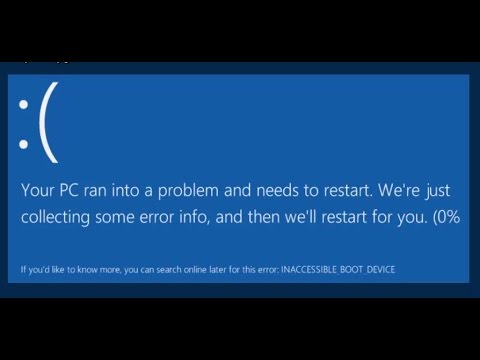
BEHEBUNG: Dein PC ist auf ein Problem gestoßen und muss neu gestartet werden. Wir sammeln nur einige Fehlerinformationen, dann starten wir für dich neu. (0%)
Falls du mehr darüber wissen möchtest, kannst du später online nach diesem Fehler suchen: BOOT-GERÄT NICHT ZUGRIFFSBAR
Oft verursacht diese Fehlermeldung – *«Dein PC ist auf ein Problem gestoßen und muss neu gestartet werden. Wir sammeln nur einige Fehlerinformationen, dann starten wir für dich neu»* – große Probleme und verhindert sogar den Login. Der PC verfällt in eine endlose Neustart-Schleife. Hier ist die Lösung!
Normalerweise erscheint die Meldung nur für einen kurzen Moment. Beim Systemstart taucht sie für eine Sekunde auf und der PC startet sofort neu.
Nach dem Fehler erscheint direkt der Automatische Reparaturmodus. Nach einiger Zeit beginnt die Diagnose deines PCs, und wenn nichts gefunden wird, erscheinen diese beiden Optionen: «Neustart» und «Erweiterte Optionen».
Bevor du zu den erweiterten Optionen zur Fehlerbehebung übergehst, erkläre ich dir, warum das passiert.
Mögliche Ursachen sind:
1) Änderungen im Registry-Eintrag
2) Aktuelle Änderungen an der Hardware
3) Eine fehlerhafte Treiberinstallation
4) Ein erzwungener Neustart oder ein plötzlicher Systemabsturz
Wenn du im Automatischen Reparaturmodus den Neustart ausführst, kommt der gleiche Fehler wieder. Also wähle die «Erweiterte Option».
Wähle «Problembehandlung»...
Falls du mehr darüber wissen möchtest, kannst du später online nach diesem Fehler suchen: BOOT-GERÄT NICHT ZUGRIFFSBAR
Oft verursacht diese Fehlermeldung – *«Dein PC ist auf ein Problem gestoßen und muss neu gestartet werden. Wir sammeln nur einige Fehlerinformationen, dann starten wir für dich neu»* – große Probleme und verhindert sogar den Login. Der PC verfällt in eine endlose Neustart-Schleife. Hier ist die Lösung!
Normalerweise erscheint die Meldung nur für einen kurzen Moment. Beim Systemstart taucht sie für eine Sekunde auf und der PC startet sofort neu.
Nach dem Fehler erscheint direkt der Automatische Reparaturmodus. Nach einiger Zeit beginnt die Diagnose deines PCs, und wenn nichts gefunden wird, erscheinen diese beiden Optionen: «Neustart» und «Erweiterte Optionen».
Bevor du zu den erweiterten Optionen zur Fehlerbehebung übergehst, erkläre ich dir, warum das passiert.
Mögliche Ursachen sind:
1) Änderungen im Registry-Eintrag
2) Aktuelle Änderungen an der Hardware
3) Eine fehlerhafte Treiberinstallation
4) Ein erzwungener Neustart oder ein plötzlicher Systemabsturz
Wenn du im Automatischen Reparaturmodus den Neustart ausführst, kommt der gleiche Fehler wieder. Also wähle die «Erweiterte Option».
Wähle «Problembehandlung»...
Über dieses Tutorial
Techno Math hat dieses 7:41 lange Video-Tutorial am 31. Oktober 2016 veröffentlicht. Es wurde 9.319.251-mal auf YouTube angesehen.
- Kanal
- Techno Math
- Kategorie
- Wissenschaft & Technik
- Dauer
- 7:41
- Veröffentlicht
- 31. Oktober 2016
- Aufrufe
- 9.319.251
- Likes
- 55.267
Teilen
Dieses Tutorial in anderen Sprachen
- ENHow to FIX : Your PC Ran Into a Problem and Needs to Restart | INACCESSIBLE_BOOT_DEVICE
- FRComment CORRECTIF: votre PC Ran un problème et doit redémarrer | INACCESSIBLE_BOOT_DEVICE
- ESCómo REVISIÓN: El PC se topó con un problema y debe reiniciar | INACCESSIBLE_BOOT_DEVICE
- PTComo corrigir: Seu PC deparou com um problema e precisa ser Restart | INACCESSIBLE_BOOT_DEVICE
- ITCome FIX: Il tuo PC sono imbattuto in un problema e deve riavviare | INACCESSIBLE_BOOT_DEVICE
- NLHow To Fix Uw PC liep in een probleem en moet opnieuw worden opgestart | INACCESSIBLE_BOOT_DEVICE
- RUКак FIX: Ваш ПК столкнулся с проблемой и требует перезапуска | INACCESSIBLE_BOOT_DEVICE
- PLJak naprawić: Ran Twój komputer w problem i musi zostać Restart | INACCESSIBLE_BOOT_DEVICE
- JAどのように修正するには:問題と再起動が必要にあなたのPCの蘭| INACCESSIBLE_BOOT_DEVICE
- ARكيفية FIX: PC ران الخاص بك إلى مشكلة ويجب إعادة تشغيل | INACCESSIBLE_BOOT_DEVICE
- HIठीक कैसे करें: एक समस्या और पुनः प्रारंभ करना होगा में अपने पीसी दौड़ा | INACCESSIBLE_BOOT_DEVICE
- IDCara FIX: Ran PC Anda Ke Masalah dan Kebutuhan untuk Restart | INACCESSIBLE_BOOT_DEVICE