La lecture charge le lecteur YouTube intégré (mode confidentialité renforcée).
Comment réparer : Votre PC a rencontré un problème et doit redémarrer | DISPOSITIF D'AMORÇAGE INACCESSIBLE
ChaîneTechno MathEn bref
Si votre PC redémarre en boucle avec l’erreur ERREUR DISPOSITIF D'AMORÇAGE INACCESSIBLE et vous empêche de vous connecter, cette vidéo montre comment utiliser l’invite de commandes intégrée dans les Options avancées pour restaurer des fichiers de registre corrompus à partir d’une sauvegarde. Elle s’adresse aux utilisateurs coincés dans une boucle de réparation automatique due à des modifications du registre, des ajustements matériels ou des arrêts anormaux.
Étapes clés
- Redémarrez forcément votre PC pour afficher l’écran Réparation automatique.
- Sélectionnez Dépannage > Options avancées > Invite de commandes.
- Copiez les cinq fichiers du registre (Default, SAM, Security, Software, System) depuis C:\Windows\System32\Config\RegBack vers C:\Windows\System32\Config, en écrasant les fichiers existants.
- Redémarrez votre PC pour vérifier si l’erreur est résolue.
Description de l’auteur
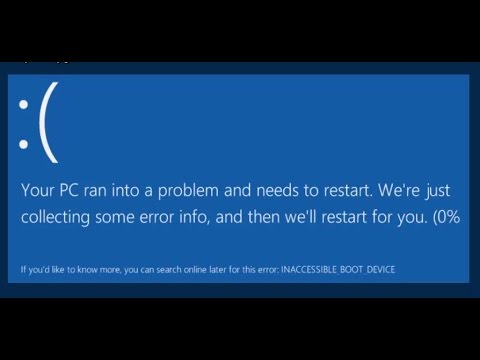
Réparation : Votre PC a rencontré un problème et doit redémarrer. Nous collectons simplement quelques informations d'erreur, puis nous redémarrerons pour vous. (0%)
Si vous souhaitez en savoir plus, vous pouvez chercher en ligne plus tard cette erreur : DISPOSITIF D'AMORÇAGE INACCESSIBLE
Souvent, cette erreur *« Votre PC a rencontré un problème et doit redémarrer. Nous collectons simplement quelques informations d'erreur, puis nous redémarrerons pour vous. »* pose énormément de problèmes et ne vous laisse même pas vous connecter. Votre ordinateur se retrouve bloqué dans une boucle de redémarrage sans fin. Voici comment résoudre ce problème.
Cette erreur s’affiche généralement très brièvement. Dès que vous allumez votre système, le message apparaît comme un éclair avant que l’ordinateur ne redémarre soudainement.
Après l’affichage de l’erreur, le système redémarre immédiatement et lance *« Réparation automatique »*. Après un moment, il passe en mode *« Diagnostic de votre PC »*, et quand il ne trouve rien à corriger, il propose deux options : *« Redémarrer »* et *« Options avancées »*.
Avant d’aller dans les *Options avancées* pour régler ce problème, laissez-moi vous expliquer pourquoi cela arrive ?
Il y a plusieurs causes possibles, comme :
1) Des modifications dans le registre Windows.
2) Des changements récents au niveau du matériel.
3) Une installation de pilote récente qui s’est mal passée.
4) Une extinction forcée ou un arrêt anormal du système.
Si vous redémarrez depuis l’écran *« Réparation automatique »*, vous retomberez sur la même erreur. Alors, passez directement aux *« Options avancées »*.
Sélectionnez *« Dépannage »*...
Si vous souhaitez en savoir plus, vous pouvez chercher en ligne plus tard cette erreur : DISPOSITIF D'AMORÇAGE INACCESSIBLE
Souvent, cette erreur *« Votre PC a rencontré un problème et doit redémarrer. Nous collectons simplement quelques informations d'erreur, puis nous redémarrerons pour vous. »* pose énormément de problèmes et ne vous laisse même pas vous connecter. Votre ordinateur se retrouve bloqué dans une boucle de redémarrage sans fin. Voici comment résoudre ce problème.
Cette erreur s’affiche généralement très brièvement. Dès que vous allumez votre système, le message apparaît comme un éclair avant que l’ordinateur ne redémarre soudainement.
Après l’affichage de l’erreur, le système redémarre immédiatement et lance *« Réparation automatique »*. Après un moment, il passe en mode *« Diagnostic de votre PC »*, et quand il ne trouve rien à corriger, il propose deux options : *« Redémarrer »* et *« Options avancées »*.
Avant d’aller dans les *Options avancées* pour régler ce problème, laissez-moi vous expliquer pourquoi cela arrive ?
Il y a plusieurs causes possibles, comme :
1) Des modifications dans le registre Windows.
2) Des changements récents au niveau du matériel.
3) Une installation de pilote récente qui s’est mal passée.
4) Une extinction forcée ou un arrêt anormal du système.
Si vous redémarrez depuis l’écran *« Réparation automatique »*, vous retomberez sur la même erreur. Alors, passez directement aux *« Options avancées »*.
Sélectionnez *« Dépannage »*...
À propos de ce tutoriel
Techno Math a publié ce tutoriel vidéo de 7:41 le 31 octobre 2016. Il a été vu 9 319 251 fois sur YouTube.
- Chaîne
- Techno Math
- Catégorie
- Science & technologie
- Durée
- 7:41
- Publié le
- 31 octobre 2016
- Vues
- 9 319 251
- J’aime
- 55 267
Partager
Ce tutoriel dans d’autres langues
- ENHow to FIX : Your PC Ran Into a Problem and Needs to Restart | INACCESSIBLE_BOOT_DEVICE
- ESCómo REVISIÓN: El PC se topó con un problema y debe reiniciar | INACCESSIBLE_BOOT_DEVICE
- PTComo corrigir: Seu PC deparou com um problema e precisa ser Restart | INACCESSIBLE_BOOT_DEVICE
- ITCome FIX: Il tuo PC sono imbattuto in un problema e deve riavviare | INACCESSIBLE_BOOT_DEVICE
- DEWie man UPDATE: Ihr PC läuft in einem Problem und muss neu starten | INACCESSIBLE_BOOT_DEVICE
- NLHow To Fix Uw PC liep in een probleem en moet opnieuw worden opgestart | INACCESSIBLE_BOOT_DEVICE
- RUКак FIX: Ваш ПК столкнулся с проблемой и требует перезапуска | INACCESSIBLE_BOOT_DEVICE
- PLJak naprawić: Ran Twój komputer w problem i musi zostać Restart | INACCESSIBLE_BOOT_DEVICE
- JAどのように修正するには:問題と再起動が必要にあなたのPCの蘭| INACCESSIBLE_BOOT_DEVICE
- ARكيفية FIX: PC ران الخاص بك إلى مشكلة ويجب إعادة تشغيل | INACCESSIBLE_BOOT_DEVICE
- HIठीक कैसे करें: एक समस्या और पुनः प्रारंभ करना होगा में अपने पीसी दौड़ा | INACCESSIBLE_BOOT_DEVICE
- IDCara FIX: Ran PC Anda Ke Masalah dan Kebutuhan untuk Restart | INACCESSIBLE_BOOT_DEVICE