A reprodução carrega o leitor integrado do YouTube (modo de privacidade melhorada).
Como corrigir: O seu PC encontrou um problema e precisa reiniciar | DISPOSITIVO DE INÍCIO INACESSÍVEL
CanalTechno MathEm resumo
Se o seu PC continuar a reiniciar com o erro DISPOSITIVO DE ARRANQUE INACESSÍVEL e impede que faça login, este vídeo mostra como utilizar o Prompt de Comando integrado nas Opções Avançadas para restaurar ficheiros do registo corrompidos a partir de uma cópia de segurança. Destina-se a utilizadores presos num ciclo de reparação automática devido a alterações no registo, ajustes de hardware ou desligamentos incorretos.
Passos principais
- Forçar o reinício do PC para ativar a ecrã de Reparação Automática.
- Selecionar Resolver Problemas > Opções Avançadas > Prompt de Comando.
- Copiar os cinco ficheiros do registo (Default, SAM, Security, Software, System) de C:\Windows\System32\Config\RegBack para C:\Windows\System32\Config, substituindo os ficheiros existentes.
- Reiniciar o PC para verificar se o erro foi resolvido.
Descrição do autor
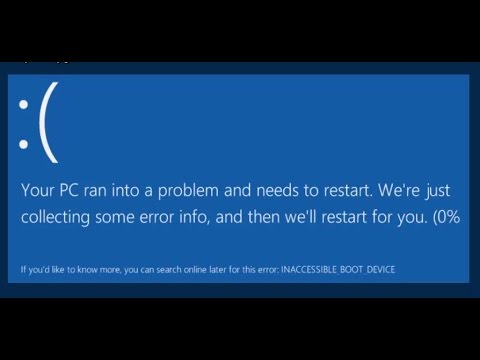
Correção: O seu PC encontrou um problema e precisa reiniciar. Estamos apenas a recolher algumas informações de erro e, em seguida, vamos reiniciar para si. (0%)
Se quiser saber mais, pode procurar online mais tarde por este erro: DISPOSITIVO DE INÍCIO INACESSÍVEL
Muitas vezes, este erro *«O seu PC encontrou um problema e precisa reiniciar. Estamos apenas a recolher algumas informações de erro e, em seguida, vamos reiniciar para si.»* causa muitos problemas e nem sequer o deixa fazer login. O computador fica preso num ciclo de reinícios infinitos. Eis a solução.
Esta mensagem de erro aparece apenas por um instante. Quando liga o sistema, o erro surge por um segundo e, de repente, o computador reinicia.
Após o erro aparecer, o sistema reinicia imediatamente e entra no modo *«Reparação Automática»*. Depois de algum tempo, começa *«A diagnosticar o seu PC»* e, quando não encontra nada para corrigir, apresenta duas opções: *«Reiniciar»* e *«Opções Avançadas»*.
Antes de entrar nas *«Opções Avançadas»* para resolver este problema, deixe-me explicar por que isto acontece.
Existem várias razões possíveis, como:
1) Alterações no registo do Windows.
2) Alterações recentes no hardware do sistema.
3) Uma instalação recente de drivers que correu mal.
4) Um desligamento forçado ou um encerramento anormal do sistema.
Se reiniciar a partir da tela *«Reparação Automática»*, voltará a cair no mesmo erro. Portanto, vá diretamente para *«Opções Avançadas»*.
Selecione *«Resolver Problemas»*...
Se quiser saber mais, pode procurar online mais tarde por este erro: DISPOSITIVO DE INÍCIO INACESSÍVEL
Muitas vezes, este erro *«O seu PC encontrou um problema e precisa reiniciar. Estamos apenas a recolher algumas informações de erro e, em seguida, vamos reiniciar para si.»* causa muitos problemas e nem sequer o deixa fazer login. O computador fica preso num ciclo de reinícios infinitos. Eis a solução.
Esta mensagem de erro aparece apenas por um instante. Quando liga o sistema, o erro surge por um segundo e, de repente, o computador reinicia.
Após o erro aparecer, o sistema reinicia imediatamente e entra no modo *«Reparação Automática»*. Depois de algum tempo, começa *«A diagnosticar o seu PC»* e, quando não encontra nada para corrigir, apresenta duas opções: *«Reiniciar»* e *«Opções Avançadas»*.
Antes de entrar nas *«Opções Avançadas»* para resolver este problema, deixe-me explicar por que isto acontece.
Existem várias razões possíveis, como:
1) Alterações no registo do Windows.
2) Alterações recentes no hardware do sistema.
3) Uma instalação recente de drivers que correu mal.
4) Um desligamento forçado ou um encerramento anormal do sistema.
Se reiniciar a partir da tela *«Reparação Automática»*, voltará a cair no mesmo erro. Portanto, vá diretamente para *«Opções Avançadas»*.
Selecione *«Resolver Problemas»*...
Sobre este tutorial
Techno Math publicou este tutorial em vídeo de 7:41 em 31 de outubro de 2016. Foi visto 9 319 251 vezes no YouTube.
- Canal
- Techno Math
- Categoria
- Ciência e tecnologia
- Duração
- 7:41
- Publicado
- 31 de outubro de 2016
- Visualizações
- 9 319 251
- Gostos
- 55 267
Partilhar
Este tutorial noutros idiomas
- ENHow to FIX : Your PC Ran Into a Problem and Needs to Restart | INACCESSIBLE_BOOT_DEVICE
- FRComment CORRECTIF: votre PC Ran un problème et doit redémarrer | INACCESSIBLE_BOOT_DEVICE
- ESCómo REVISIÓN: El PC se topó con un problema y debe reiniciar | INACCESSIBLE_BOOT_DEVICE
- ITCome FIX: Il tuo PC sono imbattuto in un problema e deve riavviare | INACCESSIBLE_BOOT_DEVICE
- DEWie man UPDATE: Ihr PC läuft in einem Problem und muss neu starten | INACCESSIBLE_BOOT_DEVICE
- NLHow To Fix Uw PC liep in een probleem en moet opnieuw worden opgestart | INACCESSIBLE_BOOT_DEVICE
- RUКак FIX: Ваш ПК столкнулся с проблемой и требует перезапуска | INACCESSIBLE_BOOT_DEVICE
- PLJak naprawić: Ran Twój komputer w problem i musi zostać Restart | INACCESSIBLE_BOOT_DEVICE
- JAどのように修正するには:問題と再起動が必要にあなたのPCの蘭| INACCESSIBLE_BOOT_DEVICE
- ARكيفية FIX: PC ران الخاص بك إلى مشكلة ويجب إعادة تشغيل | INACCESSIBLE_BOOT_DEVICE
- HIठीक कैसे करें: एक समस्या और पुनः प्रारंभ करना होगा में अपने पीसी दौड़ा | INACCESSIBLE_BOOT_DEVICE
- IDCara FIX: Ran PC Anda Ke Masalah dan Kebutuhan untuk Restart | INACCESSIBLE_BOOT_DEVICE