Die Wiedergabe lädt den eingebetteten YouTube-Player (erweiterter Datenschutzmodus).
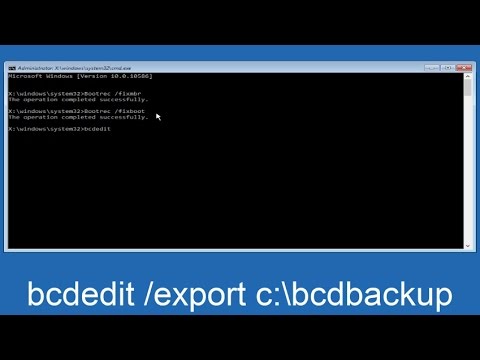
Master Boot Record in Windows 7/8/10 reparieren – Ohne CD
KanalMDTechVideosBeschreibung des Urhebers
Fehler: Die Boot-Auswahl ist fehlgeschlagen, weil ein benötigtes Gerät nicht zugänglich ist.
WICHTIG: Falls *bootrec/fixboot* mit "Zugriff verweigert" antwortet, gib stattdessen *bootsect/nt60 sys* ein und führe dann erneut *bootrec/fixboot* aus.
In diesem Tutorial zeige ich dir, wie du den Master Boot Record (MBR) in Windows 7, Windows 8 und Windows 10 reparierst, zurücksetzt und behebst. Wenn dein System nicht mehr startet und du Boot-Fehler hast, liegt die Ursache oft im MBR. Wie ich im Video erkläre: Solange du den Abgesicherten Modus mit Eingabeaufforderung erreichen kannst, kannst du dieser Anleitung folgen.
Du könntest folgende Fehlermeldung sehen:
Windows Boot Manager
Windows konnte nicht gestartet werden. Eine aktuelle Änderung an Hardware oder Software könnte die Ursache sein.
Status: 0xc000000e
Info: Die Boot-Auswahl ist fehlgeschlagen, weil ein benötigtes Gerät nicht zugänglich ist.
Dieses Tutorial gilt für PC, Laptops, Desktop-Rechner und Tablets mit Windows 10, Windows 8/8.1 oder Windows 7. Funktioniert bei allen großen Herstellern (Dell, HP, Acer, Asus, Toshiba, Lenovo, Samsung).
WICHTIG: Falls *bootrec/fixboot* mit "Zugriff verweigert" antwortet, gib stattdessen *bootsect/nt60 sys* ein und führe dann erneut *bootrec/fixboot* aus.
In diesem Tutorial zeige ich dir, wie du den Master Boot Record (MBR) in Windows 7, Windows 8 und Windows 10 reparierst, zurücksetzt und behebst. Wenn dein System nicht mehr startet und du Boot-Fehler hast, liegt die Ursache oft im MBR. Wie ich im Video erkläre: Solange du den Abgesicherten Modus mit Eingabeaufforderung erreichen kannst, kannst du dieser Anleitung folgen.
Du könntest folgende Fehlermeldung sehen:
Windows Boot Manager
Windows konnte nicht gestartet werden. Eine aktuelle Änderung an Hardware oder Software könnte die Ursache sein.
Status: 0xc000000e
Info: Die Boot-Auswahl ist fehlgeschlagen, weil ein benötigtes Gerät nicht zugänglich ist.
Dieses Tutorial gilt für PC, Laptops, Desktop-Rechner und Tablets mit Windows 10, Windows 8/8.1 oder Windows 7. Funktioniert bei allen großen Herstellern (Dell, HP, Acer, Asus, Toshiba, Lenovo, Samsung).
Über dieses Tutorial
MDTechVideos hat dieses 7:50 lange Video-Tutorial am 3. November 2017 veröffentlicht. Es wurde 750.890-mal auf YouTube angesehen.
- Kanal
- MDTechVideos
- Kategorie
- Wissenschaft & Technik
- Dauer
- 7:50
- Veröffentlicht
- 3. November 2017
- Aufrufe
- 750.890
- Likes
- 3.725
Teilen
Dieses Tutorial in anderen Sprachen
- ENHow To Repair Master Boot Record In Windows 7/8/10 - Without CD
- FRComment faire pour réparer Master Boot Record Sous Windows 7/8/10 - Sans CD
- ESCómo reparar registro maestro de arranque en Windows 7/8/10 - Sin CD
- PTComo reparar o Master Boot Record No Windows 7/8/10 - sem CD
- ITCome riparare Master Boot Record In Windows 7/8/10 - Senza CD
- NLHow To Repair Master Boot Record In Windows 7/8/10 - Zonder CD
- RUКак восстановить Master Boot Record В Windows 7/8/10 - без CD
- PLJak naprawić Master Boot Record w oknach 7/8/10 - bez CD
- JACDなしで - マスター・ブート・レコードでのWindows 7/8/10を修復する方法
- ARكيفية إصلاح سجل التمهيد الرئيسي في Windows 7/8/10 - بدون CD
- HIमरम्मत करने के लिए कैसे में विंडोज मास्टर बूट रिकॉर्ड 7/8/10 - सीडी के बिना
- IDCara Perbaikan Master Boot Record Pada Windows 7/8/10 - Tanpa CD