Die Wiedergabe lädt den eingebetteten YouTube-Player (erweiterter Datenschutzmodus).
MP3-Audio-Dateien wie ein Profi bearbeiten – so geht’s
KanalHowcastBeschreibung des Urhebers
-
-
Fast jeder hört MP3s am Computer oder auf einem tragbaren Abspielgerät ab, aber wenn du ein paar Dateien aufbereiten musst, folge diesen Tipps, um Audio wie ein Profi zu bearbeiten.
Schritt 1: Software herunterladen
Schritt 2: Programm öffnen
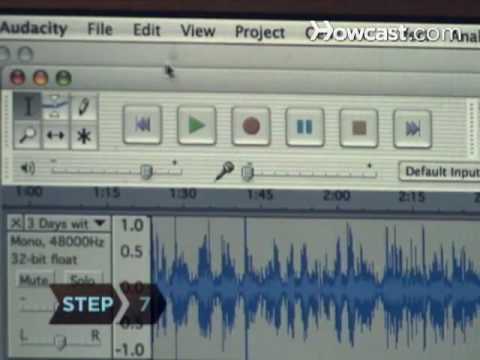
Öffne das Programm nach der Installation. Um eine MP3-Datei zu importieren, klicke auf *Projekt* und dann auf *Audio importieren*.
Tipp
Mit Audacity kannst du WAV-, AIFF-, MP3- und Ogg-Vorbis-Dateien importieren und mit Hilfe eines Encoders als MP3-Dateien exportieren.
Schritt 3: Bereich markieren
Markiere den Teil des Liedes, den du bearbeiten möchtest, mit dem Auswahlwerkzeug – es sieht aus wie ein großes *I* – und ziehe es vom Anfang des Abschnitts, den du bearbeiten willst.
Schritt 4: Ausschneiden und einfügen
Um den markierten Abschnitt aus dem Lied zu entfernen, klicke auf *Bearbeiten* und dann auf *Ausschneiden* oder drücke *Strg + Z*. Um den ausgeschnittenen Teil an einer anderen Stelle einzufügen, positioniere das Auswahlwerkzeug dort, wo du ihn einfügen möchtest, und klicke auf *Bearbeiten* und *Einfügen* oder drücke *Strg + V*.
Schritt 5: Effekte hinzufügen
Klicke auf *Effekte* und durchstöbere die vielen Optionen. Wenn du einen Hall-Effekt hinzufügen möchtest, markiere dein Lied und klicke auf *Effekte* und *Hall*. Oder, wenn du Hintergrundgeräusche entfernen willst, klicke auf *Effekte* und dann auf *Rauschunterdrückung*. Die meisten Bearbeitungsprogramme nehmen eine Probe deiner Aufnahme und passen den Ton entsprechend an.
Tipp
Vergiss nicht, deine Arbeit zu speichern. Falls etwas Unerwartetes passiert, könntest du alles verlieren.
Schritt 6: Encoder herunterladen
Lade einen MP3-Encoder herunter, um deine Datei zu exportieren. Manche Bearbeitungsprogramme unterstützen MP3s nicht direkt, daher brauchst du einen Encoder.
Schritt 7: Audio exportieren…
-
Fast jeder hört MP3s am Computer oder auf einem tragbaren Abspielgerät ab, aber wenn du ein paar Dateien aufbereiten musst, folge diesen Tipps, um Audio wie ein Profi zu bearbeiten.
Schritt 1: Software herunterladen
Schritt 2: Programm öffnen
Öffne das Programm nach der Installation. Um eine MP3-Datei zu importieren, klicke auf *Projekt* und dann auf *Audio importieren*.
Tipp
Mit Audacity kannst du WAV-, AIFF-, MP3- und Ogg-Vorbis-Dateien importieren und mit Hilfe eines Encoders als MP3-Dateien exportieren.
Schritt 3: Bereich markieren
Markiere den Teil des Liedes, den du bearbeiten möchtest, mit dem Auswahlwerkzeug – es sieht aus wie ein großes *I* – und ziehe es vom Anfang des Abschnitts, den du bearbeiten willst.
Schritt 4: Ausschneiden und einfügen
Um den markierten Abschnitt aus dem Lied zu entfernen, klicke auf *Bearbeiten* und dann auf *Ausschneiden* oder drücke *Strg + Z*. Um den ausgeschnittenen Teil an einer anderen Stelle einzufügen, positioniere das Auswahlwerkzeug dort, wo du ihn einfügen möchtest, und klicke auf *Bearbeiten* und *Einfügen* oder drücke *Strg + V*.
Schritt 5: Effekte hinzufügen
Klicke auf *Effekte* und durchstöbere die vielen Optionen. Wenn du einen Hall-Effekt hinzufügen möchtest, markiere dein Lied und klicke auf *Effekte* und *Hall*. Oder, wenn du Hintergrundgeräusche entfernen willst, klicke auf *Effekte* und dann auf *Rauschunterdrückung*. Die meisten Bearbeitungsprogramme nehmen eine Probe deiner Aufnahme und passen den Ton entsprechend an.
Tipp
Vergiss nicht, deine Arbeit zu speichern. Falls etwas Unerwartetes passiert, könntest du alles verlieren.
Schritt 6: Encoder herunterladen
Lade einen MP3-Encoder herunter, um deine Datei zu exportieren. Manche Bearbeitungsprogramme unterstützen MP3s nicht direkt, daher brauchst du einen Encoder.
Schritt 7: Audio exportieren…
Über dieses Tutorial
Howcast hat dieses 2:12 lange Video-Tutorial am 3. November 2010 veröffentlicht. Es wurde 356.217-mal auf YouTube angesehen.
- Kanal
- Howcast
- Kategorie
- Wissenschaft & Technik
- Dauer
- 2:12
- Veröffentlicht
- 3. November 2010
- Aufrufe
- 356.217
- Likes
- 766
Teilen
Dieses Tutorial in anderen Sprachen
- ENHow to Edit Mp3 Audio Files
- FRComment éditer les fichiers MP3 fichiers audio
- ES¿Cómo editar archivos de audio Mp3
- PTComo editar MP3 arquivos de áudio
- ITCome modificare file audio MP3
- NLHoe te bewerken MP3-audiobestanden
- RUКак редактировать MP3 аудио файлов
- PLJak edytować pliki audio MP3
- JAどのように編集MP3オーディオファイルへ
- ARكيفية تحرير ملفات الصوت MP3
- HIकैसे संपादित Mp3 ऑडियो फ़ाइलें करने के लिए
- IDCara Mengedit Mp3 Audio File