Odtwarzanie wczytuje osadzony odtwarzacz YouTube (tryb rozszerzonej prywatności).
Jak edytować pliki MP3 – krok po kroku
KanałHowcastOpis autora
-
-
Prawie każdy słucha MP3 na komputerze lub odtwarzaczu przenośnym, ale jeśli masz kilka plików, które trzeba poprawić, postępuj zgodnie z tymi wskazówkami, aby edytować dźwięk jak prawdziwy profesjonalista.
Krok 1: Pobierz oprogramowanie
Krok 2: Otwórz program
Po zainstalowaniu uruchom go. Aby zaimportować plik MP3, kliknij *Projekt* → *Importuj audio*.
Porada
*Audacity* pozwala importować pliki WAV, AIFF, MP3 i Ogg Vorbis, a dzięki kodowowi można je eksportować jako MP3.
Krok 3: Zaznacz fragment
Zaznacz część utworu, którą chcesz zmodyfikować, używając narzędzia wyboru (wygląda jak wielka litera *I*), przeciągnij je od początku fragmentu.
Krok 4: Wycięcie i wklejanie
Aby wyciąć fragment, kliknij *Edycja* → *Wytnij* lub użyj skrótu *Ctrl + Z*. Aby wkleić wycięty fragment gdzieś indziej, ustaw kursor w odpowiednim miejscu i wybierz *Edycja* → *Wklej* lub użyj skrótu *Ctrl + V*.
Krok 5: Dodaj efekty
Przejdź do zakładki *Efekty* i wybierz opcję. Jeśli chcesz dodać echo, zaznacz utwór i wybierz *Efekt* → *Echo*. Aby usunąć szum, kliknij *Efekt* → *Usuń szum*. Większość programów do edycji pobierze próbkę nagrania i dostosuje dźwięk automatycznie.
Porada
Nie zapominaj o zapisywaniu zmian. Jeśli coś pójdzie nie tak, możesz stracić całą pracę.
Krok 6: Pobierz kodowanie MP3
Pobierz kodowanie MP3, aby móc eksportować pliki – niektóre edytory nie obsługują tego formatu.
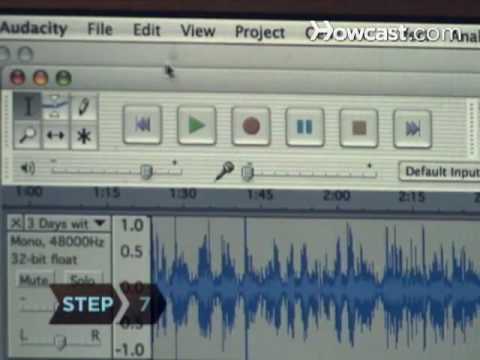
Krok 7: Eksportuj audio…
-
Prawie każdy słucha MP3 na komputerze lub odtwarzaczu przenośnym, ale jeśli masz kilka plików, które trzeba poprawić, postępuj zgodnie z tymi wskazówkami, aby edytować dźwięk jak prawdziwy profesjonalista.
Krok 1: Pobierz oprogramowanie
Krok 2: Otwórz program
Po zainstalowaniu uruchom go. Aby zaimportować plik MP3, kliknij *Projekt* → *Importuj audio*.
Porada
*Audacity* pozwala importować pliki WAV, AIFF, MP3 i Ogg Vorbis, a dzięki kodowowi można je eksportować jako MP3.
Krok 3: Zaznacz fragment
Zaznacz część utworu, którą chcesz zmodyfikować, używając narzędzia wyboru (wygląda jak wielka litera *I*), przeciągnij je od początku fragmentu.
Krok 4: Wycięcie i wklejanie
Aby wyciąć fragment, kliknij *Edycja* → *Wytnij* lub użyj skrótu *Ctrl + Z*. Aby wkleić wycięty fragment gdzieś indziej, ustaw kursor w odpowiednim miejscu i wybierz *Edycja* → *Wklej* lub użyj skrótu *Ctrl + V*.
Krok 5: Dodaj efekty
Przejdź do zakładki *Efekty* i wybierz opcję. Jeśli chcesz dodać echo, zaznacz utwór i wybierz *Efekt* → *Echo*. Aby usunąć szum, kliknij *Efekt* → *Usuń szum*. Większość programów do edycji pobierze próbkę nagrania i dostosuje dźwięk automatycznie.
Porada
Nie zapominaj o zapisywaniu zmian. Jeśli coś pójdzie nie tak, możesz stracić całą pracę.
Krok 6: Pobierz kodowanie MP3
Pobierz kodowanie MP3, aby móc eksportować pliki – niektóre edytory nie obsługują tego formatu.
Krok 7: Eksportuj audio…
O tym poradniku
Howcast opublikował ten poradnik wideo (2:12) 3 listopada 2010. Obejrzano go w YouTube 356 217 razy.
- Kanał
- Howcast
- Kategoria
- Nauka i technika
- Czas trwania
- 2:12
- Opublikowano
- 3 listopada 2010
- Wyświetlenia
- 356 217
- Polubienia
- 766
Udostępnij
Ten poradnik w innych językach
- ENHow to Edit Mp3 Audio Files
- FRComment éditer les fichiers MP3 fichiers audio
- ES¿Cómo editar archivos de audio Mp3
- PTComo editar MP3 arquivos de áudio
- ITCome modificare file audio MP3
- DEWie zu bearbeiten MP3-Audiodateien
- NLHoe te bewerken MP3-audiobestanden
- RUКак редактировать MP3 аудио файлов
- JAどのように編集MP3オーディオファイルへ
- ARكيفية تحرير ملفات الصوت MP3
- HIकैसे संपादित Mp3 ऑडियो फ़ाइलें करने के लिए
- IDCara Mengedit Mp3 Audio File