Die Wiedergabe lädt den eingebetteten YouTube-Player (erweiterter Datenschutzmodus).
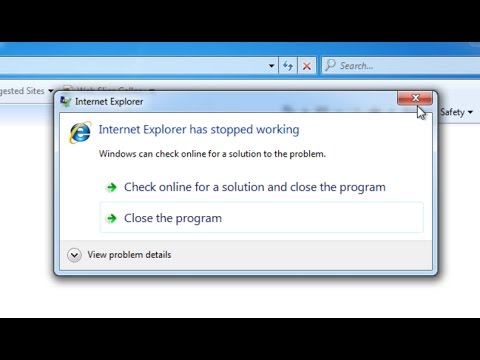
So behebst du die Fehlermeldung „Internet Explorer reagiert nicht“
KanalMr. RemoveVirusBeschreibung des Urhebers
Erhältst du die Fehlermeldung *«Internet Explorer reagiert nicht»*?
Wie kann man die Fehlermeldung *«Internet Explorer reagiert nicht»* beheben?
*«Internet Explorer reagiert nicht. Ein Problem hat dazu geführt, dass das Programm nicht ordnungsgemäß funktioniert. Windows schließt das Programm und benachrichtigt dich, falls eine Lösung verfügbar ist.»*
Warum erscheint die Fehlermeldung *«Internet Explorer reagiert nicht»*, wenn ich IE öffne?
Internet Explorer startet nicht, stürzt direkt nach dem Öffnen ab und zeigt die Meldung *«INTERNET EXPLORER REAGIERT NICHT, WINDOWS SUCHT NACH EINER LÖSUNG FÜR DIESES PROBLEM.»* an. Oder du kannst Internet Explorer gar nicht öffnen, weil er kurz aufpoppt und dann sofort wieder schließt, abstürzt, einfriert oder das System blockiert. Der Fehler könnte durch zu wenig Arbeitsspeicher oder beschädigte bzw. fehlende Systemdateien verursacht werden.
Es gibt einige Schritte, die du ausprobieren kannst, um die Fehlermeldung *«Internet Explorer reagiert nicht»* zu beheben. Die Anleitung gilt für IE8, IE9, IE10 und IE11 sowie für Windows 7, Windows 8/8.1.
1. Leere den Browser-Cache (temporäre Internetdateien).
2. Installiere die neuesten Updates.
3. Setze die Internet Explorer-Einstellungen zurück.
Wie setzt man die Internet Explorer-Einstellungen zurück?
Öffne Internet Explorer.
Drücke die *«Alt»-Taste*, um die Menüleiste zu aktivieren, und klicke auf *«Extras»*.
Wähle *«Internetoptionen»*: Es öffnet sich ein Konfigurationsfenster.
Klicke auf die Registerkarte *«Erweitert»*.
Klicke auf *«Zurücksetzen»*. Es erscheint ein weiteres Fenster: Setze ein Häkchen bei *«Persönliche Einstellungen löschen»* und klicke dann auf *«Zurücksetzen»*, um den Vorgang zu bestätigen.
Wie kann man die Fehlermeldung *«Internet Explorer reagiert nicht»* beheben?
*«Internet Explorer reagiert nicht. Ein Problem hat dazu geführt, dass das Programm nicht ordnungsgemäß funktioniert. Windows schließt das Programm und benachrichtigt dich, falls eine Lösung verfügbar ist.»*
Warum erscheint die Fehlermeldung *«Internet Explorer reagiert nicht»*, wenn ich IE öffne?
Internet Explorer startet nicht, stürzt direkt nach dem Öffnen ab und zeigt die Meldung *«INTERNET EXPLORER REAGIERT NICHT, WINDOWS SUCHT NACH EINER LÖSUNG FÜR DIESES PROBLEM.»* an. Oder du kannst Internet Explorer gar nicht öffnen, weil er kurz aufpoppt und dann sofort wieder schließt, abstürzt, einfriert oder das System blockiert. Der Fehler könnte durch zu wenig Arbeitsspeicher oder beschädigte bzw. fehlende Systemdateien verursacht werden.
Es gibt einige Schritte, die du ausprobieren kannst, um die Fehlermeldung *«Internet Explorer reagiert nicht»* zu beheben. Die Anleitung gilt für IE8, IE9, IE10 und IE11 sowie für Windows 7, Windows 8/8.1.
1. Leere den Browser-Cache (temporäre Internetdateien).
2. Installiere die neuesten Updates.
3. Setze die Internet Explorer-Einstellungen zurück.
Wie setzt man die Internet Explorer-Einstellungen zurück?
Öffne Internet Explorer.
Drücke die *«Alt»-Taste*, um die Menüleiste zu aktivieren, und klicke auf *«Extras»*.
Wähle *«Internetoptionen»*: Es öffnet sich ein Konfigurationsfenster.
Klicke auf die Registerkarte *«Erweitert»*.
Klicke auf *«Zurücksetzen»*. Es erscheint ein weiteres Fenster: Setze ein Häkchen bei *«Persönliche Einstellungen löschen»* und klicke dann auf *«Zurücksetzen»*, um den Vorgang zu bestätigen.
Über dieses Tutorial
Mr. RemoveVirus hat dieses 1:31 lange Video-Tutorial am 3. November 2015 veröffentlicht. Es wurde 559.174-mal auf YouTube angesehen.
- Kanal
- Mr. RemoveVirus
- Kategorie
- Wissenschaft & Technik
- Dauer
- 1:31
- Veröffentlicht
- 3. November 2015
- Aufrufe
- 559.174
- Likes
- 1.448
Teilen
Dieses Tutorial in anderen Sprachen
- ENHow to fix "Internet Explorer has stopped working"
- FRComment réparer « Internet Explorer a cessé de fonctionner »
- ESCómo arreglar "Internet Explorer ha dejado de funcionar"
- PTComo corrigir "Internet Explorer parou de funcionar"
- ITCome risolvere "Internet Explorer ha smesso di funzionare"
- NLHoe op te lossen "Internet Explorer werkt niet meer"
- RUКак исправить «Internet Explorer перестал работать»
- PLJak naprawić „Internet Explorer przestał działać”
- JA「Internet Explorerは動作を停止しました」修復する方法
- ARكيفية إصلاح "إنترنت إكسبلورر قد توقفت عن العمل"
- HIकैसे ठीक करने के लिए "इंटरनेट एक्सप्लोरर काम कर बंद कर दिया है"
- IDCara untuk memperbaiki "Internet Explorer telah berhenti bekerja"