La riproduzione carica il player incorporato di YouTube (modalità privacy avanzata).
Come risolvere l’errore "Internet Explorer non risponde"
CanaleMr. RemoveVirusDescrizione dell’autore
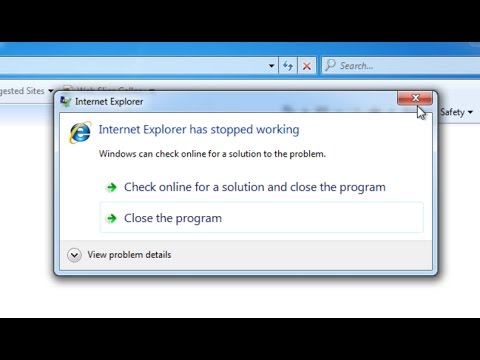
Ti compare il messaggio *«Internet Explorer non risponde»*?
Come si risolve l’errore *«Internet Explorer non risponde»*?
*«Internet Explorer non risponde. Un problema ha causato l’interruzione del programma. Windows chiuderà il programma e ti avviserà se sarà disponibile una soluzione.»*
Perché appare *«Internet Explorer non risponde»* quando si apre IE?
Internet Explorer non si apre, si chiude subito dopo l’avvio o compare l’errore *«INTERNET EXPLORER NON RISPONDE, WINDOWS STA CERCANDO UNA SOLUZIONE AL PROBLEMA.»* Oppure non riesci ad aprire Internet Explorer perché si apre e poi si chiude, si blocca o fa crashare il sistema. Il problema potrebbe essere causato da poca memoria o da file di sistema danneggiati o mancanti.
Ci sono alcuni passaggi che puoi provare per risolvere l’errore *«Internet Explorer non risponde»*. I passaggi sono solitamente gli stessi per IE8, IE9, IE10 e IE11, così come per Windows 7, Windows 8/8.1.
1. Cancella la cache del browser (file Internet temporanei).
2. Installa gli ultimi aggiornamenti.
3. Ripristina le impostazioni di Internet Explorer.
Come ripristinare le impostazioni di Internet Explorer?
Apri Internet Explorer.
Premi il tasto *«Alt»* per visualizzare la barra dei menu, poi clicca su *«Strumenti»*.
Seleziona *«Opzioni Internet»*: si aprirà una finestra di configurazione.
Clicca sulla scheda *«Avanzate»*.
Premi il pulsante *«Ripristina»*. Ti apparirà un’altra finestra: spunta la casella *«Elimina impostazioni personali»*, poi clicca su *«Ripristina»* per confermare.
Come si risolve l’errore *«Internet Explorer non risponde»*?
*«Internet Explorer non risponde. Un problema ha causato l’interruzione del programma. Windows chiuderà il programma e ti avviserà se sarà disponibile una soluzione.»*
Perché appare *«Internet Explorer non risponde»* quando si apre IE?
Internet Explorer non si apre, si chiude subito dopo l’avvio o compare l’errore *«INTERNET EXPLORER NON RISPONDE, WINDOWS STA CERCANDO UNA SOLUZIONE AL PROBLEMA.»* Oppure non riesci ad aprire Internet Explorer perché si apre e poi si chiude, si blocca o fa crashare il sistema. Il problema potrebbe essere causato da poca memoria o da file di sistema danneggiati o mancanti.
Ci sono alcuni passaggi che puoi provare per risolvere l’errore *«Internet Explorer non risponde»*. I passaggi sono solitamente gli stessi per IE8, IE9, IE10 e IE11, così come per Windows 7, Windows 8/8.1.
1. Cancella la cache del browser (file Internet temporanei).
2. Installa gli ultimi aggiornamenti.
3. Ripristina le impostazioni di Internet Explorer.
Come ripristinare le impostazioni di Internet Explorer?
Apri Internet Explorer.
Premi il tasto *«Alt»* per visualizzare la barra dei menu, poi clicca su *«Strumenti»*.
Seleziona *«Opzioni Internet»*: si aprirà una finestra di configurazione.
Clicca sulla scheda *«Avanzate»*.
Premi il pulsante *«Ripristina»*. Ti apparirà un’altra finestra: spunta la casella *«Elimina impostazioni personali»*, poi clicca su *«Ripristina»* per confermare.
Informazioni su questo tutorial
Mr. RemoveVirus ha pubblicato questo video tutorial di 1:31 il 3 novembre 2015. È stato visto 559.174 volte su YouTube.
- Canale
- Mr. RemoveVirus
- Categoria
- Scienza e tecnologia
- Durata
- 1:31
- Pubblicato
- 3 novembre 2015
- Visualizzazioni
- 559.174
- Mi piace
- 1.448
Condividi
Questo tutorial in altre lingue
- ENHow to fix "Internet Explorer has stopped working"
- FRComment réparer « Internet Explorer a cessé de fonctionner »
- ESCómo arreglar "Internet Explorer ha dejado de funcionar"
- PTComo corrigir "Internet Explorer parou de funcionar"
- DEWie zu beheben „Internet Explorer funktioniert nicht mehr“
- NLHoe op te lossen "Internet Explorer werkt niet meer"
- RUКак исправить «Internet Explorer перестал работать»
- PLJak naprawić „Internet Explorer przestał działać”
- JA「Internet Explorerは動作を停止しました」修復する方法
- ARكيفية إصلاح "إنترنت إكسبلورر قد توقفت عن العمل"
- HIकैसे ठीक करने के लिए "इंटरनेट एक्सप्लोरर काम कर बंद कर दिया है"
- IDCara untuk memperbaiki "Internet Explorer telah berhenti bekerja"