La lecture charge le lecteur YouTube intégré (mode confidentialité renforcée).
Comment réparer l’erreur « Internet Explorer ne répond plus »
ChaîneMr. RemoveVirusDescription de l’auteur
Vous voyez apparaître le message *« Internet Explorer ne répond plus »* ?
Comment résoudre l’erreur *« Internet Explorer ne répond plus »* ?
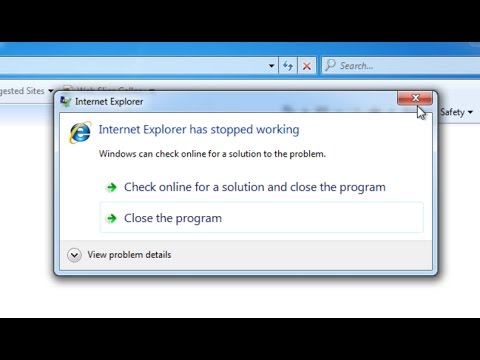
*« Internet Explorer ne répond plus. Un problème a empêché le programme de fonctionner correctement. Windows va fermer le programme et vous informera si une solution est disponible. »*
Pourquoi ce message *« Internet Explorer ne répond plus »* s’affiche-t-il quand j’essaie d’ouvrir IE ?
Internet Explorer ne s’ouvre pas, ou il plante immédiatement après le lancement, et le message *« INTERNET EXPLORER NE RÉPOND PLUS, WINDOWS RECHERCHE UNE SOLUTION À CE PROBLÈME. »* apparaît. Ou alors, vous ne pouvez pas ouvrir Internet Explorer, il s’affiche brièvement avant de se fermer, il plante, se fige ou bloque. Le problème peut venir d’un manque de mémoire ou de fichiers système endommagés ou manquants.
Voici quelques solutions pour corriger l’erreur *« Internet Explorer ne répond plus »*. Les étapes sont généralement les mêmes pour IE8, IE9, IE10 et IE11, ainsi que pour Windows 7, Windows 8/8.1.
1. Vider le cache de navigation (fichiers Internet temporaires).
2. Installer les dernières mises à jour.
3. Réinitialiser les paramètres d’Internet Explorer.
Comment réinitialiser les paramètres d’Internet Explorer ?
Ouvrez Internet Explorer.
Appuyez sur la touche *« alt »* pour activer la barre de menu, puis cliquez sur *« Outils »*.
Cliquez sur *« Options Internet »* : une fenêtre de configuration s’ouvre.
Passez à l’onglet *« Avancé »*.
Cliquez sur *« Réinitialiser »*. Une nouvelle fenêtre apparaît : cochez la case *« Supprimer les paramètres personnels »*, puis cliquez sur *« Réinitialiser »*.
Comment résoudre l’erreur *« Internet Explorer ne répond plus »* ?
*« Internet Explorer ne répond plus. Un problème a empêché le programme de fonctionner correctement. Windows va fermer le programme et vous informera si une solution est disponible. »*
Pourquoi ce message *« Internet Explorer ne répond plus »* s’affiche-t-il quand j’essaie d’ouvrir IE ?
Internet Explorer ne s’ouvre pas, ou il plante immédiatement après le lancement, et le message *« INTERNET EXPLORER NE RÉPOND PLUS, WINDOWS RECHERCHE UNE SOLUTION À CE PROBLÈME. »* apparaît. Ou alors, vous ne pouvez pas ouvrir Internet Explorer, il s’affiche brièvement avant de se fermer, il plante, se fige ou bloque. Le problème peut venir d’un manque de mémoire ou de fichiers système endommagés ou manquants.
Voici quelques solutions pour corriger l’erreur *« Internet Explorer ne répond plus »*. Les étapes sont généralement les mêmes pour IE8, IE9, IE10 et IE11, ainsi que pour Windows 7, Windows 8/8.1.
1. Vider le cache de navigation (fichiers Internet temporaires).
2. Installer les dernières mises à jour.
3. Réinitialiser les paramètres d’Internet Explorer.
Comment réinitialiser les paramètres d’Internet Explorer ?
Ouvrez Internet Explorer.
Appuyez sur la touche *« alt »* pour activer la barre de menu, puis cliquez sur *« Outils »*.
Cliquez sur *« Options Internet »* : une fenêtre de configuration s’ouvre.
Passez à l’onglet *« Avancé »*.
Cliquez sur *« Réinitialiser »*. Une nouvelle fenêtre apparaît : cochez la case *« Supprimer les paramètres personnels »*, puis cliquez sur *« Réinitialiser »*.
À propos de ce tutoriel
Mr. RemoveVirus a publié ce tutoriel vidéo de 1:31 le 3 novembre 2015. Il a été vu 559 174 fois sur YouTube.
- Chaîne
- Mr. RemoveVirus
- Catégorie
- Science & technologie
- Durée
- 1:31
- Publié le
- 3 novembre 2015
- Vues
- 559 174
- J’aime
- 1 448
Partager
Ce tutoriel dans d’autres langues
- ENHow to fix "Internet Explorer has stopped working"
- ESCómo arreglar "Internet Explorer ha dejado de funcionar"
- PTComo corrigir "Internet Explorer parou de funcionar"
- ITCome risolvere "Internet Explorer ha smesso di funzionare"
- DEWie zu beheben „Internet Explorer funktioniert nicht mehr“
- NLHoe op te lossen "Internet Explorer werkt niet meer"
- RUКак исправить «Internet Explorer перестал работать»
- PLJak naprawić „Internet Explorer przestał działać”
- JA「Internet Explorerは動作を停止しました」修復する方法
- ARكيفية إصلاح "إنترنت إكسبلورر قد توقفت عن العمل"
- HIकैसे ठीक करने के लिए "इंटरनेट एक्सप्लोरर काम कर बंद कर दिया है"
- IDCara untuk memperbaiki "Internet Explorer telah berhenti bekerja"