La reproducción carga el reproductor integrado de YouTube (modo de privacidad mejorada).
Cómo agregar exclusiones para Windows Defender en Windows 10
CanalMDTechVideosDescripción del autor
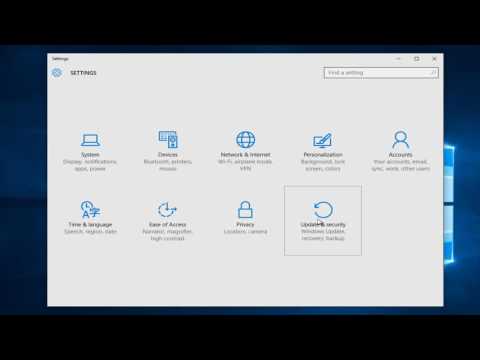
En este tutorial te mostraré cómo configurar Windows Defender para que empiece o deje de monitorear ciertos archivos, procesos o tipos de archivos. Si confías en un software que Windows Defender ha marcado como potencialmente peligroso, puedes agregarlo a la lista permitida para evitar alertas sobre riesgos para tu privacidad o tu computadora. Siempre podrás eliminarlo de esa lista si más adelante decides volver a monitorearlo.
Si estás seguro de que un archivo que Windows Defender ha identificado como malicioso no lo es, puedes agregarlo a la lista de exclusiones para que ya no te avise ni lo bloquee.
Evita que Windows Defender detecte ciertos archivos o juegos
Este tutorial aplica para computadoras, laptops, escritorios y tablets con el sistema operativo Windows 10 (Home, Professional, Enterprise, Education), sin importar la marca (Dell, HP, Acer, Asus, Toshiba, Lenovo o Samsung).
Si estás seguro de que un archivo que Windows Defender ha identificado como malicioso no lo es, puedes agregarlo a la lista de exclusiones para que ya no te avise ni lo bloquee.
Evita que Windows Defender detecte ciertos archivos o juegos
Este tutorial aplica para computadoras, laptops, escritorios y tablets con el sistema operativo Windows 10 (Home, Professional, Enterprise, Education), sin importar la marca (Dell, HP, Acer, Asus, Toshiba, Lenovo o Samsung).
Sobre este tutorial
MDTechVideos publicó este tutorial en vídeo de 4:28 el 15 de noviembre de 2017. Se ha visto 334.480 veces en YouTube.
- Canal
- MDTechVideos
- Categoría
- Ciencia y tecnología
- Duración
- 4:28
- Publicado
- 15 de noviembre de 2017
- Visualizaciones
- 334.480
- Me gusta
- 1.797
Compartir
Este tutorial en otros idiomas
- ENHow To Add Exclusions For Windows Defender In Windows 10
- FRComment faire pour ajouter des exclusions pour Windows Defender dans Windows 10
- PTComo adicionar exclusões para o Windows Defender no Windows 10
- ITCome aggiungere le esclusioni per Windows Defender in Windows 10
- DEWie Hinzufügen einer Ausnahme für Windows Defender unter Windows 10
- NLHow To Uitsluitingen toevoegen voor Windows Defender in Windows 10
- RUКак добавить Exclusions Для Защитника Windows В Windows 10
- PLJak dodać wykluczeniami Windows Defender w systemie Windows 10
- JAWindows Defenderの中のWindows 10の場合は除外を追加する方法
- ARكيفية إضافة استثناءات لبرنامج Windows Defender في نظام التشغيل Windows 10
- HIकैसे विंडोज डिफेंडर में Windows 10 के लिए बहिष्करण जोड़ने के
- IDCara Tambah Pengecualian Untuk Windows Defender Pada Windows 10