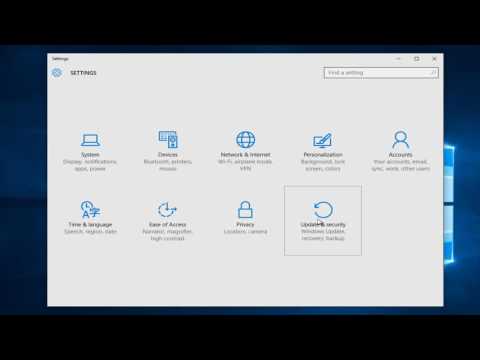
Afspelen laadt de ingesloten YouTube-speler (privacyvriendelijke modus).
Zo voeg je uitzonderingen toe voor Windows Defender in Windows 10
KanaalMDTechVideosBeschrijving van de maker
In deze handleiding laat ik je zien hoe je Windows Defender kunt instellen om bepaalde bestanden, processen of bestandstypen te monitoren of juist niet. Als je vertrouwt in een programma dat Windows Defender als risicovol heeft gemarkeerd, kun je voorkomen dat het programma je blijft waarschuwen voor mogelijke bedreigingen voor je privacy of computer. Om geen waarschuwingen meer te krijgen, moet je het programma toevoegen aan de lijst met toegestane programma’s van Windows Defender. Als je later toch weer wilt monitoren, kun je het programma op elk moment verwijderen.
Vertrouw je een bestand dat Windows Defender als schadelijk heeft geclassificeerd, dan kun je voorkomen dat het programma het blokkeert of waarschuwt door het toe te voegen aan de uitzonderingenlijst.
Voorkom dat Windows Defender bepaalde bestanden of games detecteert
Deze handleiding geldt voor computers, laptops, desktops en tablets met het besturingssysteem Windows 10 (Home, Professional, Enterprise, Education) van alle ondersteunde fabrikanten, zoals Dell, HP, Acer, Asus, Toshiba, Lenovo en Samsung.
Vertrouw je een bestand dat Windows Defender als schadelijk heeft geclassificeerd, dan kun je voorkomen dat het programma het blokkeert of waarschuwt door het toe te voegen aan de uitzonderingenlijst.
Voorkom dat Windows Defender bepaalde bestanden of games detecteert
Deze handleiding geldt voor computers, laptops, desktops en tablets met het besturingssysteem Windows 10 (Home, Professional, Enterprise, Education) van alle ondersteunde fabrikanten, zoals Dell, HP, Acer, Asus, Toshiba, Lenovo en Samsung.
Over deze tutorial
MDTechVideos publiceerde deze videotutorial van 4:28 op 15 november 2017. Hij is 334.480 keer bekeken op YouTube.
- Kanaal
- MDTechVideos
- Categorie
- Wetenschap & technologie
- Duur
- 4:28
- Gepubliceerd
- 15 november 2017
- Weergaven
- 334.480
- Likes
- 1.797
Delen
Deze tutorial in andere talen
- ENHow To Add Exclusions For Windows Defender In Windows 10
- FRComment faire pour ajouter des exclusions pour Windows Defender dans Windows 10
- ESCómo agregar exclusiones para Windows Defender en Windows 10
- PTComo adicionar exclusões para o Windows Defender no Windows 10
- ITCome aggiungere le esclusioni per Windows Defender in Windows 10
- DEWie Hinzufügen einer Ausnahme für Windows Defender unter Windows 10
- RUКак добавить Exclusions Для Защитника Windows В Windows 10
- PLJak dodać wykluczeniami Windows Defender w systemie Windows 10
- JAWindows Defenderの中のWindows 10の場合は除外を追加する方法
- ARكيفية إضافة استثناءات لبرنامج Windows Defender في نظام التشغيل Windows 10
- HIकैसे विंडोज डिफेंडर में Windows 10 के लिए बहिष्करण जोड़ने के
- IDCara Tambah Pengecualian Untuk Windows Defender Pada Windows 10