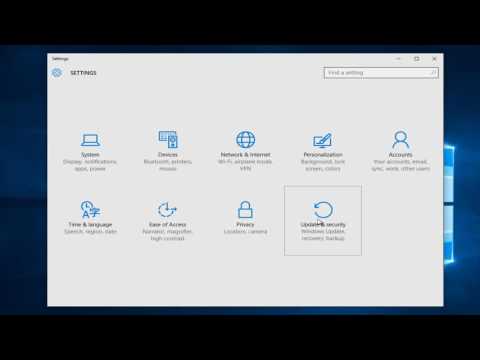
La riproduzione carica il player incorporato di YouTube (modalità privacy avanzata).
Come aggiungere le eccezioni per Windows Defender in Windows 10
CanaleMDTechVideosDescrizione dell’autore
In questa guida ti mostrerò come impostare Windows Defender per avviare o sospendere il monitoraggio di determinati file, processi o tipi di file. Se ti fidi di un software che Windows Defender ha segnalato come potenzialmente pericoloso, puoi evitare che continui a mostrare avvisi riguardo ai rischi che potrebbe rappresentare per la tua privacy o il tuo computer. Per smettere di ricevere avvisi, dovrai aggiungere quel software all’elenco dei programmi consentiti da Windows Defender. Se in seguito deciderai di riattivare il monitoraggio, potrai rimuoverlo dall’elenco in qualsiasi momento.
Se ti fidi di un file che Windows Defender ha classificato come dannoso, puoi evitare che blocchi o segnalato quel programma aggiungendolo all’elenco delle eccezioni.
Evitare che Windows Defender rilevi determinati file o giochi
Questa guida si applica a computer, laptop, desktop e tablet con il sistema operativo Windows 10 (Home, Professional, Enterprise, Education) su qualsiasi hardware supportato, come quelli di Dell, HP, Acer, Asus, Toshiba, Lenovo e Samsung.
Se ti fidi di un file che Windows Defender ha classificato come dannoso, puoi evitare che blocchi o segnalato quel programma aggiungendolo all’elenco delle eccezioni.
Evitare che Windows Defender rilevi determinati file o giochi
Questa guida si applica a computer, laptop, desktop e tablet con il sistema operativo Windows 10 (Home, Professional, Enterprise, Education) su qualsiasi hardware supportato, come quelli di Dell, HP, Acer, Asus, Toshiba, Lenovo e Samsung.
Informazioni su questo tutorial
MDTechVideos ha pubblicato questo video tutorial di 4:28 il 15 novembre 2017. È stato visto 334.480 volte su YouTube.
- Canale
- MDTechVideos
- Categoria
- Scienza e tecnologia
- Durata
- 4:28
- Pubblicato
- 15 novembre 2017
- Visualizzazioni
- 334.480
- Mi piace
- 1.797
Condividi
Questo tutorial in altre lingue
- ENHow To Add Exclusions For Windows Defender In Windows 10
- FRComment faire pour ajouter des exclusions pour Windows Defender dans Windows 10
- ESCómo agregar exclusiones para Windows Defender en Windows 10
- PTComo adicionar exclusões para o Windows Defender no Windows 10
- DEWie Hinzufügen einer Ausnahme für Windows Defender unter Windows 10
- NLHow To Uitsluitingen toevoegen voor Windows Defender in Windows 10
- RUКак добавить Exclusions Для Защитника Windows В Windows 10
- PLJak dodać wykluczeniami Windows Defender w systemie Windows 10
- JAWindows Defenderの中のWindows 10の場合は除外を追加する方法
- ARكيفية إضافة استثناءات لبرنامج Windows Defender في نظام التشغيل Windows 10
- HIकैसे विंडोज डिफेंडर में Windows 10 के लिए बहिष्करण जोड़ने के
- IDCara Tambah Pengecualian Untuk Windows Defender Pada Windows 10