La reproducción carga el reproductor integrado de YouTube (modo de privacidad mejorada).
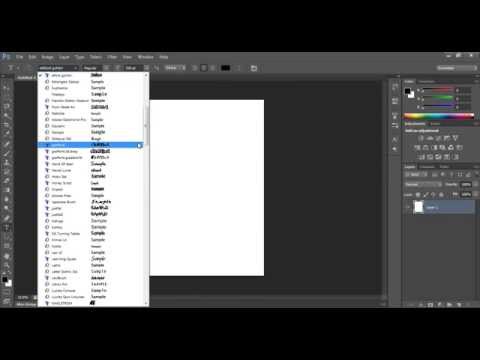
Cómo agregar fuentes a Adobe Photoshop CS6/CS5/CS4/CC
CanalJackDescripción del autor
Lee abajo...
Usé WinRAR para extraer la fuente. Si no lo tienes, puedes conseguirlo abajo.
Al extraer con WinRAR, solo tienes que extraer el archivo de la fuente, debe tener un ícono/miniatura con una "a" encima. Luego, extráelo a tu escritorio, haz clic derecho y luego instálalo.
Pero no necesitas WinRAR. Después de hacer clic en descargar, ve a tus descargas, busca el archivo que acabas de descargar. Debería tener un pequeño ícono/miniatura con una "a" encima. Haz clic derecho y luego instálalo. ¡Listo!
Instrucciones después de descargar WinRAR
2. Explora el sitio y busca una fuente que te guste
3. Haz clic en "Descargar" a la derecha
4. Abre la descarga en WinRAR
5. Haz clic en el archivo con un ícono/miniatura que tenga una "A" encima
6. Haz clic en "Extraer a"
7. Elige el escritorio y haz clic en OK
8. Haz clic derecho en el archivo extraído
9. Haz clic en "Instalar"
10. Abre Photoshop, o el que quieras usar
11. Haz clic en "Fuentes" y búscalo
12. Escribe algo y debería funcionar
¡Gracias por ver!
Usé WinRAR para extraer la fuente. Si no lo tienes, puedes conseguirlo abajo.
Al extraer con WinRAR, solo tienes que extraer el archivo de la fuente, debe tener un ícono/miniatura con una "a" encima. Luego, extráelo a tu escritorio, haz clic derecho y luego instálalo.
Pero no necesitas WinRAR. Después de hacer clic en descargar, ve a tus descargas, busca el archivo que acabas de descargar. Debería tener un pequeño ícono/miniatura con una "a" encima. Haz clic derecho y luego instálalo. ¡Listo!
Instrucciones después de descargar WinRAR
2. Explora el sitio y busca una fuente que te guste
3. Haz clic en "Descargar" a la derecha
4. Abre la descarga en WinRAR
5. Haz clic en el archivo con un ícono/miniatura que tenga una "A" encima
6. Haz clic en "Extraer a"
7. Elige el escritorio y haz clic en OK
8. Haz clic derecho en el archivo extraído
9. Haz clic en "Instalar"
10. Abre Photoshop, o el que quieras usar
11. Haz clic en "Fuentes" y búscalo
12. Escribe algo y debería funcionar
¡Gracias por ver!
Sobre este tutorial
Jack publicó este tutorial en vídeo de 1:19 el 31 de octubre de 2012. Se ha visto 1.012.965 veces en YouTube.
- Canal
- Jack
- Categoría
- Consejos y estilo
- Duración
- 1:19
- Publicado
- 31 de octubre de 2012
- Visualizaciones
- 1.012.965
- Me gusta
- 3.921
Compartir
Este tutorial en otros idiomas
- ENHow To Add Fonts To Adobe Photoshop CS6/CS5/CS4/CC
- FRComment ajouter des polices Adobe Photoshop CS6 / CS5 / CS4 / CC
- PTComo adicionar fontes Para Adobe Photoshop CS6 / CS5 / CS4 / CC
- ITCome aggiungere font in Adobe Photoshop CS6 / CS5 / CS4 / CC
- DEWie man Schriften in Adobe Photoshop CS6 / CS5 / CS4 / CC hinzufügen
- NLHow To Fonts u Adobe Photoshop CS6 / CS5 / CS4 / CC
- RUКак добавить шрифты в Adobe Photoshop CS6 / CS5 / CS4 / CC
- PLJak dodać czcionki do Adobe Photoshop CS6 / CS5 / CS4 / CC
- JAフォントにはAdobe PhotoshopのCS6 / CS5 / CS4 / CCを追加する方法
- ARكيفية إضافة خطوط لأدوبي فوتوشوب CS6 / CS5 / CS4 / CC
- HIकैसे फ़ॉन्ट्स करने के लिए एडोब फोटोशॉप CS6 / CS5 / CS4 / सीसी जोड़ें
- IDCara Tambah Font Untuk Adobe Photoshop CS6 / CS5 / CS4 / CC