La lecture charge le lecteur YouTube intégré (mode confidentialité renforcée).
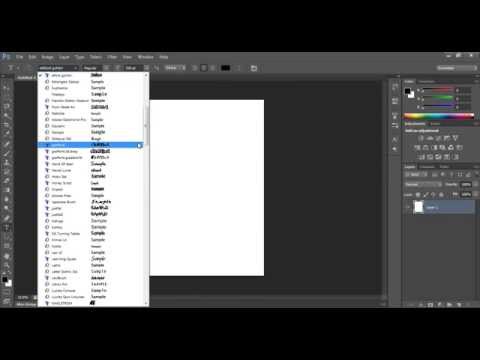
Comment ajouter des polices à Adobe Photoshop CS6/CS5/CS4/CC
ChaîneJackDescription de l’auteur
Lisez ci-dessous...
J’ai utilisé WinRAR pour extraire la police. Si vous ne l’avez pas, vous pouvez le télécharger ci-dessous.
Quand vous extrayez avec WinRAR, il suffit d’extraire le fichier de police, il devrait avoir une icône/aperçu avec un "a" dessus. Ensuite, extrayez-le sur votre bureau, faites un clic droit dessus, puis installez-le.
Cependant, vous n’avez même pas besoin de WinRAR. Après avoir cliqué sur télécharger, allez dans vos téléchargements, trouvez le fichier que vous venez de télécharger. Il devrait avoir une petite icône/aperçu avec un "a" dessus. Faites un clic droit et installez-le. C’est fait !
Instructions après avoir téléchargé WinRAR
2. Parcourez le site et trouvez une police qui vous plaît
3. Cliquez sur "Télécharger" à droite
4. Ouvrez le téléchargement dans WinRAR
5. Cliquez sur le fichier avec une icône/aperçu qui a un "A" dessus
6. Cliquez sur "Extraire vers"
7. Choisissez le bureau et cliquez sur OK
8. Faites un clic droit sur le fichier extrait
9. Cliquez sur "Installer"
10. Ouvrez Photoshop, ou celui que vous souhaitez utiliser
11. Cliquez sur "Polices", et trouvez-la
12. Écrivez quelque chose et ça devrait marcher
Merci d’avoir regardé !
J’ai utilisé WinRAR pour extraire la police. Si vous ne l’avez pas, vous pouvez le télécharger ci-dessous.
Quand vous extrayez avec WinRAR, il suffit d’extraire le fichier de police, il devrait avoir une icône/aperçu avec un "a" dessus. Ensuite, extrayez-le sur votre bureau, faites un clic droit dessus, puis installez-le.
Cependant, vous n’avez même pas besoin de WinRAR. Après avoir cliqué sur télécharger, allez dans vos téléchargements, trouvez le fichier que vous venez de télécharger. Il devrait avoir une petite icône/aperçu avec un "a" dessus. Faites un clic droit et installez-le. C’est fait !
Instructions après avoir téléchargé WinRAR
2. Parcourez le site et trouvez une police qui vous plaît
3. Cliquez sur "Télécharger" à droite
4. Ouvrez le téléchargement dans WinRAR
5. Cliquez sur le fichier avec une icône/aperçu qui a un "A" dessus
6. Cliquez sur "Extraire vers"
7. Choisissez le bureau et cliquez sur OK
8. Faites un clic droit sur le fichier extrait
9. Cliquez sur "Installer"
10. Ouvrez Photoshop, ou celui que vous souhaitez utiliser
11. Cliquez sur "Polices", et trouvez-la
12. Écrivez quelque chose et ça devrait marcher
Merci d’avoir regardé !
À propos de ce tutoriel
Jack a publié ce tutoriel vidéo de 1:19 le 31 octobre 2012. Il a été vu 1 012 965 fois sur YouTube.
- Chaîne
- Jack
- Catégorie
- Astuces & style
- Durée
- 1:19
- Publié le
- 31 octobre 2012
- Vues
- 1 012 965
- J’aime
- 3 921
Partager
Ce tutoriel dans d’autres langues
- ENHow To Add Fonts To Adobe Photoshop CS6/CS5/CS4/CC
- ESCómo agregar fuentes Para Adobe Photoshop CS6 / CS5 / CS4 / CC
- PTComo adicionar fontes Para Adobe Photoshop CS6 / CS5 / CS4 / CC
- ITCome aggiungere font in Adobe Photoshop CS6 / CS5 / CS4 / CC
- DEWie man Schriften in Adobe Photoshop CS6 / CS5 / CS4 / CC hinzufügen
- NLHow To Fonts u Adobe Photoshop CS6 / CS5 / CS4 / CC
- RUКак добавить шрифты в Adobe Photoshop CS6 / CS5 / CS4 / CC
- PLJak dodać czcionki do Adobe Photoshop CS6 / CS5 / CS4 / CC
- JAフォントにはAdobe PhotoshopのCS6 / CS5 / CS4 / CCを追加する方法
- ARكيفية إضافة خطوط لأدوبي فوتوشوب CS6 / CS5 / CS4 / CC
- HIकैसे फ़ॉन्ट्स करने के लिए एडोब फोटोशॉप CS6 / CS5 / CS4 / सीसी जोड़ें
- IDCara Tambah Font Untuk Adobe Photoshop CS6 / CS5 / CS4 / CC