A reprodução carrega o leitor integrado do YouTube (modo de privacidade melhorada).
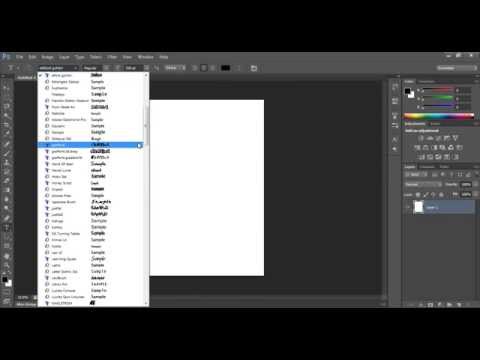
Como Adicionar Fontes ao Adobe Photoshop CS6/CS5/CS4/CC
CanalJackDescrição do autor
Leia abaixo...
Eu usei o WinRAR para extrair a fonte. Se você não tiver, pode baixá-lo abaixo.
Ao extrair com o WinRAR, basta extrair o arquivo da fonte, ele deve ter um ícone/miniatura com um "a" em cima. Depois, extraia para a sua área de trabalho, clique com o botão direito e depois instale.
Mas você nem precisa do WinRAR. Depois de clicar em baixar, vá para as suas baixas, encontre o arquivo que acabou de baixar. Ele deve ter um pequeno ícone/miniatura com um "a" em cima. Clique com o botão direito e depois instale. Pronto!
Instruções depois de baixar o WinRAR
2. Procure pelo site e encontre uma fonte que goste
3. Clique em "Baixar" à direita
4. Abra o download no WinRAR
5. Clique no arquivo com um ícone/miniatura que tenha um "A" em cima
6. Clique em "Extrair para"
7. Escolha a área de trabalho e clique em OK
8. Clique com o botão direito no arquivo extraído
9. Clique em "Instalar"
10. Abra o Photoshop, ou o que quiser usar
11. Clique em "Fonte" e procure por ela
12. Escreva algo e deve funcionar
Obrigado por assistir!
Eu usei o WinRAR para extrair a fonte. Se você não tiver, pode baixá-lo abaixo.
Ao extrair com o WinRAR, basta extrair o arquivo da fonte, ele deve ter um ícone/miniatura com um "a" em cima. Depois, extraia para a sua área de trabalho, clique com o botão direito e depois instale.
Mas você nem precisa do WinRAR. Depois de clicar em baixar, vá para as suas baixas, encontre o arquivo que acabou de baixar. Ele deve ter um pequeno ícone/miniatura com um "a" em cima. Clique com o botão direito e depois instale. Pronto!
Instruções depois de baixar o WinRAR
2. Procure pelo site e encontre uma fonte que goste
3. Clique em "Baixar" à direita
4. Abra o download no WinRAR
5. Clique no arquivo com um ícone/miniatura que tenha um "A" em cima
6. Clique em "Extrair para"
7. Escolha a área de trabalho e clique em OK
8. Clique com o botão direito no arquivo extraído
9. Clique em "Instalar"
10. Abra o Photoshop, ou o que quiser usar
11. Clique em "Fonte" e procure por ela
12. Escreva algo e deve funcionar
Obrigado por assistir!
Sobre este tutorial
Jack publicou este tutorial em vídeo de 1:19 em 31 de outubro de 2012. Foi visto 1 012 965 vezes no YouTube.
- Canal
- Jack
- Categoria
- Dicas e estilo
- Duração
- 1:19
- Publicado
- 31 de outubro de 2012
- Visualizações
- 1 012 965
- Gostos
- 3 921
Partilhar
Este tutorial noutros idiomas
- ENHow To Add Fonts To Adobe Photoshop CS6/CS5/CS4/CC
- FRComment ajouter des polices Adobe Photoshop CS6 / CS5 / CS4 / CC
- ESCómo agregar fuentes Para Adobe Photoshop CS6 / CS5 / CS4 / CC
- ITCome aggiungere font in Adobe Photoshop CS6 / CS5 / CS4 / CC
- DEWie man Schriften in Adobe Photoshop CS6 / CS5 / CS4 / CC hinzufügen
- NLHow To Fonts u Adobe Photoshop CS6 / CS5 / CS4 / CC
- RUКак добавить шрифты в Adobe Photoshop CS6 / CS5 / CS4 / CC
- PLJak dodać czcionki do Adobe Photoshop CS6 / CS5 / CS4 / CC
- JAフォントにはAdobe PhotoshopのCS6 / CS5 / CS4 / CCを追加する方法
- ARكيفية إضافة خطوط لأدوبي فوتوشوب CS6 / CS5 / CS4 / CC
- HIकैसे फ़ॉन्ट्स करने के लिए एडोब फोटोशॉप CS6 / CS5 / CS4 / सीसी जोड़ें
- IDCara Tambah Font Untuk Adobe Photoshop CS6 / CS5 / CS4 / CC