La reproducción carga el reproductor integrado de YouTube (modo de privacidad mejorada).
Cómo iniciar Windows 10 en modo seguro (3 formas)
CanalNiyas CEn resumen
Ingresa al Modo Seguro en Windows 10 con tres métodos sencillos, ideales para solucionar problemas al arrancar o lentitud al iniciar. Cada opción es rápida y requiere pocos pasos, ya sea por una pantalla negra o fallos de rendimiento.
Pasos clave
- Abre Ejecutar (Win+R), escribe msconfig, ve a la pestaña Inicio, marca Iniciar en modo seguro y reinicia.
- Mantén presionada la tecla Shift mientras haces clic en Reiniciar desde el menú Inicio o la pantalla de inicio de sesión.
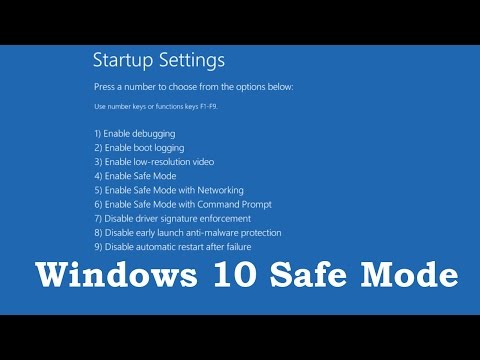
- Presiona Shift+F8 durante el arranque, ve a Configuración de inicio, reinicia y luego pulsa F4.
Preguntas y respuestas
¿Debo desactivar el Modo Seguro después de solucionar el problema?
Sí—desmarca Iniciar en modo seguro en msconfig o reinicia normalmente para salir del Modo Seguro.
Descripción del autor
3 formas fáciles de arrancar Windows 10 en modo seguro
Aprende a acceder a las *Configuraciones de inicio* de Windows (incluyendo modo seguro) en Windows 10
Método 1: Usando la herramienta de configuración del sistema
1. Presiona las teclas Win + R y escribe msconfig en el cuadro de ejecución.
2. Ve a la pestaña Inicio. Marca la casilla *« Inicio seguro »* y haz clic en Aceptar. Tu computadora arrancará en modo seguro la próxima vez que reinicies.
Método 2: Opción de reinicio con Shift
Presiona el botón Encender desde el menú Inicio o en la pantalla de inicio de sesión de Windows. Luego, mantén presionada la tecla Shift y haz clic en Reiniciar.
Método 3: Shift + F8
Mantén presionada la tecla Shift y presiona repetidamente F8 mientras Windows comienza a cargar. Esto a veces te llevará a las opciones avanzadas de reparación.
1. Haz clic en Solucionar problemas
2. Ahora selecciona Opciones avanzadas
3. Elige la opción Configuración de inicio de Windows
4. Luego haz clic en Reiniciar
5. Presiona la tecla F4 para activar el modo seguro
Tags: Entrar en modo seguro Windows 10, inicio seguro, cómo activar el inicio seguro, problema de inicio en Windows 10, configuraciones de inicio Windows 10, opciones de inicio seguro Windows 10, Windows 10 sin modo seguro, pantalla negra al iniciar Windows 10, problema de arranque Windows 10, fallo de inicio Windows 10, solucionar arranques lentos tras actualización gratuita, Windows 10 arranca lento
Aprende a acceder a las *Configuraciones de inicio* de Windows (incluyendo modo seguro) en Windows 10
Método 1: Usando la herramienta de configuración del sistema
1. Presiona las teclas Win + R y escribe msconfig en el cuadro de ejecución.
2. Ve a la pestaña Inicio. Marca la casilla *« Inicio seguro »* y haz clic en Aceptar. Tu computadora arrancará en modo seguro la próxima vez que reinicies.
Método 2: Opción de reinicio con Shift
Presiona el botón Encender desde el menú Inicio o en la pantalla de inicio de sesión de Windows. Luego, mantén presionada la tecla Shift y haz clic en Reiniciar.
Método 3: Shift + F8
Mantén presionada la tecla Shift y presiona repetidamente F8 mientras Windows comienza a cargar. Esto a veces te llevará a las opciones avanzadas de reparación.
1. Haz clic en Solucionar problemas
2. Ahora selecciona Opciones avanzadas
3. Elige la opción Configuración de inicio de Windows
4. Luego haz clic en Reiniciar
5. Presiona la tecla F4 para activar el modo seguro
Tags: Entrar en modo seguro Windows 10, inicio seguro, cómo activar el inicio seguro, problema de inicio en Windows 10, configuraciones de inicio Windows 10, opciones de inicio seguro Windows 10, Windows 10 sin modo seguro, pantalla negra al iniciar Windows 10, problema de arranque Windows 10, fallo de inicio Windows 10, solucionar arranques lentos tras actualización gratuita, Windows 10 arranca lento
Sobre este tutorial
Niyas C publicó este tutorial en vídeo de 4:06 el 31 de octubre de 2015. Se ha visto 4.604.462 veces en YouTube.
- Canal
- Niyas C
- Categoría
- Consejos y estilo
- Duración
- 4:06
- Publicado
- 31 de octubre de 2015
- Visualizaciones
- 4.604.462
- Me gusta
- 17.303
Compartir
Este tutorial en otros idiomas
- ENHow to Boot into Safe Mode On Windows 10 (3 Ways)
- FRComment démarrer en mode sans échec de Windows sur 10 (3 façons)
- PTComo inicializar em modo de segurança no Windows 10 (3 maneiras)
- ITCome avvio in modalità provvisoria di Windows On 10 (3 modi)
- DESo booten in den abgesicherten Modus unter Windows 10 (3 Wege)
- NLHoe te starten in de veilige modus in Windows 10 (3 manieren)
- RUКак загрузиться в безопасном режиме на Windows 10 (3 Ways)
- PLJak uruchomić w trybie awaryjnym w systemie Windows 10 (3 strony)
- JAどのように起動するようにセーフモードでWindows 10(3つの方法)に
- ARكيفية التمهيد في الوضع الآمن في نظام التشغيل Windows 10 (3 طرق)
- HIकैसे बूट करने के लिए सुरक्षित मोड Windows पर 10 (3 तरीके) में
- IDCara Boot ke Safe Mode Pada Windows 10 (3 Cara)