La lecture charge le lecteur YouTube intégré (mode confidentialité renforcée).
Comment démarrer Windows 10 en mode sans échec (3 méthodes)
ChaîneNiyas CEn bref
Démarrez Windows 10 en mode sans échec grâce à trois méthodes simples, parfaites pour résoudre des problèmes de démarrage ou des ralentissements au lancement. Chaque solution est rapide et ne nécessite que quelques étapes, que vous ayez un écran noir ou des soucis de performance.
Étapes clés
- Ouvrez l’exécution (Win+R), tapez msconfig, allez dans l’onglet Démarrage, cochez Démarrage sécurisé, puis redémarrez.
- Maintenez la touche Maj enfoncée tout en cliquant sur Redémarrer depuis le menu Démarrer ou l’écran de connexion.
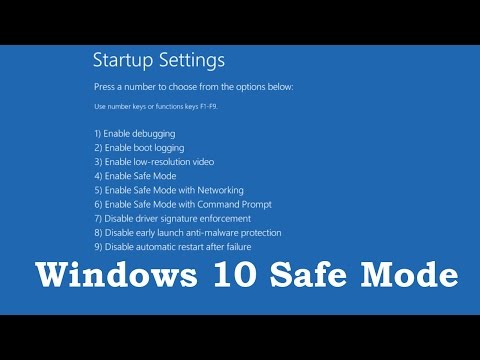
- Appuyez sur Maj+F8 pendant le démarrage, accédez aux Paramètres de démarrage, redémarrez, puis appuyez sur F4.
Questions et réponses
Faut-il désactiver le mode sans échec après les réparations ?
Oui—décochez Démarrage sécurisé dans msconfig ou redémarrez normalement pour quitter le mode sans échec.
Description de l’auteur
3 méthodes simples pour démarrer Windows 10 en mode sans échec
Apprenez à activer les paramètres de démarrage de Windows (y compris le mode sans échec) sur Windows 10
Méthode 1 : Utiliser l’outil de configuration système
1. Appuyez sur la combinaison de touches Win + R, tapez msconfig dans la barre de recherche, puis validez.
2. Allez dans l’onglet Démarrage. Cochez la case *« Démarrage sécurisé »*, puis cliquez sur OK. Votre PC redémarrera en mode sans échec la prochaine fois.
Méthode 2 : Option « Redémarrer » avec Maj
Appuyez sur le bouton Démarrer ou sur l’écran de connexion Windows, puis maintenez la touche Maj enfoncée et cliquez sur Redémarrer.
Méthode 3 : Maj + F8
Maintenez la touche Maj enfoncée et appuyez plusieurs fois sur F8 dès que Windows commence à démarrer. Cela peut vous amener aux options de réparation avancées.
1. Cliquez sur Dépannage
2. Sélectionnez Options avancées
3. Choisissez Paramètres de démarrage Windows
4. Appuyez sur Redémarrer
5. Enfin, appuyez sur F4 pour activer le mode sans échec
Tags : Entrer en mode sans échec Windows 10, démarrage sécurisé, comment activer le démarrage sécurisé, problème de démarrage Windows 10, paramètres de démarrage Windows 10, options de démarrage sécurisé Windows 10, Windows 10 sans mode sans échec, écran noir au démarrage Windows 10, problème de démarrage Windows 10, échec de démarrage Windows 10, résoudre les démarrages lents après mise à jour gratuite, démarrage lent Windows 10
Apprenez à activer les paramètres de démarrage de Windows (y compris le mode sans échec) sur Windows 10
Méthode 1 : Utiliser l’outil de configuration système
1. Appuyez sur la combinaison de touches Win + R, tapez msconfig dans la barre de recherche, puis validez.
2. Allez dans l’onglet Démarrage. Cochez la case *« Démarrage sécurisé »*, puis cliquez sur OK. Votre PC redémarrera en mode sans échec la prochaine fois.
Méthode 2 : Option « Redémarrer » avec Maj
Appuyez sur le bouton Démarrer ou sur l’écran de connexion Windows, puis maintenez la touche Maj enfoncée et cliquez sur Redémarrer.
Méthode 3 : Maj + F8
Maintenez la touche Maj enfoncée et appuyez plusieurs fois sur F8 dès que Windows commence à démarrer. Cela peut vous amener aux options de réparation avancées.
1. Cliquez sur Dépannage
2. Sélectionnez Options avancées
3. Choisissez Paramètres de démarrage Windows
4. Appuyez sur Redémarrer
5. Enfin, appuyez sur F4 pour activer le mode sans échec
Tags : Entrer en mode sans échec Windows 10, démarrage sécurisé, comment activer le démarrage sécurisé, problème de démarrage Windows 10, paramètres de démarrage Windows 10, options de démarrage sécurisé Windows 10, Windows 10 sans mode sans échec, écran noir au démarrage Windows 10, problème de démarrage Windows 10, échec de démarrage Windows 10, résoudre les démarrages lents après mise à jour gratuite, démarrage lent Windows 10
À propos de ce tutoriel
Niyas C a publié ce tutoriel vidéo de 4:06 le 31 octobre 2015. Il a été vu 4 604 462 fois sur YouTube.
- Chaîne
- Niyas C
- Catégorie
- Astuces & style
- Durée
- 4:06
- Publié le
- 31 octobre 2015
- Vues
- 4 604 462
- J’aime
- 17 303
Partager
Ce tutoriel dans d’autres langues
- ENHow to Boot into Safe Mode On Windows 10 (3 Ways)
- ESCómo arrancar en modo seguro en Windows 10 (3 maneras)
- PTComo inicializar em modo de segurança no Windows 10 (3 maneiras)
- ITCome avvio in modalità provvisoria di Windows On 10 (3 modi)
- DESo booten in den abgesicherten Modus unter Windows 10 (3 Wege)
- NLHoe te starten in de veilige modus in Windows 10 (3 manieren)
- RUКак загрузиться в безопасном режиме на Windows 10 (3 Ways)
- PLJak uruchomić w trybie awaryjnym w systemie Windows 10 (3 strony)
- JAどのように起動するようにセーフモードでWindows 10(3つの方法)に
- ARكيفية التمهيد في الوضع الآمن في نظام التشغيل Windows 10 (3 طرق)
- HIकैसे बूट करने के लिए सुरक्षित मोड Windows पर 10 (3 तरीके) में
- IDCara Boot ke Safe Mode Pada Windows 10 (3 Cara)