Pemutaran memuat pemutar YouTube tersemat (mode privasi yang ditingkatkan).
Cara Masuk ke Mode Aman di Windows 10 (3 Cara)
SaluranNiyas CRingkasnya
Mulai ulang Windows 10 ke Mode Aman dengan tiga metode yang sederhana—ideal untuk mengatasi masalah saat startup atau memperbaiki masalah boot yang lambat. Setiap metode cepat dan hanya memerlukan beberapa langkah, apakah Anda menghadapi layar hitam atau masalah kinerja umum.
Langkah utama
- Buka Jalankan (Win+R), ketik msconfig, buka tab Boot, centang Safe boot, dan restart.
- Tahan tombol Shift saat mengklik Restart dari menu Start atau layar login.
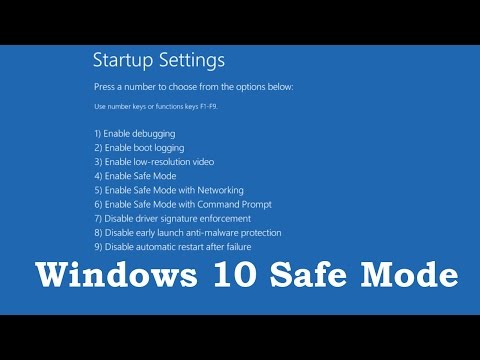
- Tahan Shift+F8 selama proses startup, pilih Startup Settings, restart, lalu tekan F4.
Tanya jawab
Apakah saya perlu menonaktifkan Mode Aman setelah menyelesaikan perbaikan?
Ya—batal centang Safe boot di msconfig atau restart secara normal untuk keluar dari Mode Aman.
Deskripsi dari pembuat
3 cara mudah untuk masuk ke Mode Aman di Windows 10
Pelajari cara memulai Pengaturan Mulai (termasuk Mode Aman) di Windows 10
Cara 1: Menggunakan Alat Konfigurasi Sistem
1. Tekan kombinasi tombol Win+R dan ketik msconfig di kotak jalankan.
2. Klik tab Boot. Centang kotak "Safe boot" dan klik OK. Komputer Anda akan masuk ke Mode Aman saat restart berikutnya.
Cara 2: Opsi Shift + Restart
Tekan tombol Power dari menu Start atau di layar login Windows. Kemudian, tekan dan tahan tombol SHIFT di keyboard Anda dan klik Restart.
Cara 3: Shift+F8
Tahan tombol Shift dan tekan tombol F8 saat Windows mulai. Ini kadang-kadang akan membawamu ke opsi perbaikan lanjutan baru.
1. Klik opsi Troubleshoot
2. Pilih Advanced Options
3. Pilih opsi Windows Startup Settings
4. Kemudian klik tombol Restart
5. Tekan tombol F4 di keyboard untuk mengaktifkan Mode Aman
Tag: Masuk ke Mode Aman Windows 10, boot aman, cara masuk boot aman, masalah boot Windows 10, Pengaturan Mulai Windows 10, opsi boot aman Windows 10, tidak ada mode aman di Windows 10, layar hitam saat boot Windows 10, masalah boot Windows 10, kegagalan boot Windows 10, perbaiki masalah boot lambat setelah upgrade gratis, boot lambat di Windows 10
Pelajari cara memulai Pengaturan Mulai (termasuk Mode Aman) di Windows 10
Cara 1: Menggunakan Alat Konfigurasi Sistem
1. Tekan kombinasi tombol Win+R dan ketik msconfig di kotak jalankan.
2. Klik tab Boot. Centang kotak "Safe boot" dan klik OK. Komputer Anda akan masuk ke Mode Aman saat restart berikutnya.
Cara 2: Opsi Shift + Restart
Tekan tombol Power dari menu Start atau di layar login Windows. Kemudian, tekan dan tahan tombol SHIFT di keyboard Anda dan klik Restart.
Cara 3: Shift+F8
Tahan tombol Shift dan tekan tombol F8 saat Windows mulai. Ini kadang-kadang akan membawamu ke opsi perbaikan lanjutan baru.
1. Klik opsi Troubleshoot
2. Pilih Advanced Options
3. Pilih opsi Windows Startup Settings
4. Kemudian klik tombol Restart
5. Tekan tombol F4 di keyboard untuk mengaktifkan Mode Aman
Tag: Masuk ke Mode Aman Windows 10, boot aman, cara masuk boot aman, masalah boot Windows 10, Pengaturan Mulai Windows 10, opsi boot aman Windows 10, tidak ada mode aman di Windows 10, layar hitam saat boot Windows 10, masalah boot Windows 10, kegagalan boot Windows 10, perbaiki masalah boot lambat setelah upgrade gratis, boot lambat di Windows 10
Tentang tutorial ini
Niyas C memublikasikan tutorial video berdurasi 4:06 ini pada 31 Oktober 2015. Video ini telah ditonton 4.604.462 kali di YouTube.
- Saluran
- Niyas C
- Kategori
- Tips & Gaya
- Durasi
- 4:06
- Dipublikasikan
- 31 Oktober 2015
- Penayangan
- 4.604.462
- Suka
- 17.303
Bagikan
Tutorial ini dalam bahasa lain
- ENHow to Boot into Safe Mode On Windows 10 (3 Ways)
- FRComment démarrer en mode sans échec de Windows sur 10 (3 façons)
- ESCómo arrancar en modo seguro en Windows 10 (3 maneras)
- PTComo inicializar em modo de segurança no Windows 10 (3 maneiras)
- ITCome avvio in modalità provvisoria di Windows On 10 (3 modi)
- DESo booten in den abgesicherten Modus unter Windows 10 (3 Wege)
- NLHoe te starten in de veilige modus in Windows 10 (3 manieren)
- RUКак загрузиться в безопасном режиме на Windows 10 (3 Ways)
- PLJak uruchomić w trybie awaryjnym w systemie Windows 10 (3 strony)
- JAどのように起動するようにセーフモードでWindows 10(3つの方法)に
- ARكيفية التمهيد في الوضع الآمن في نظام التشغيل Windows 10 (3 طرق)
- HIकैसे बूट करने के लिए सुरक्षित मोड Windows पर 10 (3 तरीके) में