La reproducción carga el reproductor integrado de YouTube (modo de privacidad mejorada).
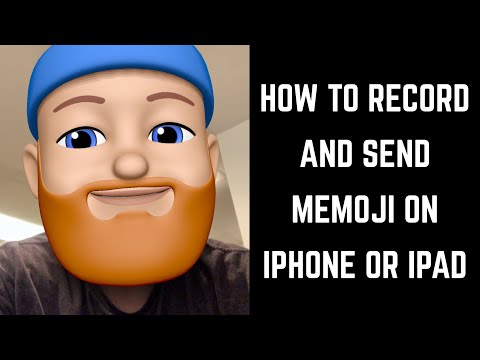
Cómo grabar y enviar Memojis en iPhone o iPad
CanalMax DaltonDescripción del autor
Este video te enseña cómo grabar y enviar Memojis desde tu iPhone o iPad
Más tutoriales increíbles para iPhone y iPad:
Transcripción del video:
Una de las funciones más populares que Apple lanzó con iOS 12 son los Memojis. Los Memojis son versiones personalizables y muy realistas de los Animojis. Lo más divertido de los Memojis es que puedes grabar un clip de 30 segundos con tu avatar y luego enviárselo a otros a través de la app Mensajes. En este video, te mostraré cómo grabar y enviar un video con solo tu Memoji flotando, y también cómo grabar y enviar un video donde tu Memoji aparezca en tu cuerpo o en el cuerpo de otra persona.
Primero, veamos cómo grabar y enviar un video con solo tu Memoji flotante.
Paso 1. Toca para abrir la app Mensajes. Aparece la pantalla principal de Mensajes.
Paso 2. Toca Nuevo mensaje en la esquina superior derecha de la pantalla. Se abre la ventana de nuevo mensaje.
Paso 3. En el campo Para, escribe la información de la persona a quien quieres enviar el Memoji.
Paso 4. Toca el ícono de Animoji en la fila de íconos encima del teclado en la parte inferior de la pantalla. El teclado se reemplaza por una lista desfilable de tus Memojis y Animojis creados. Tu Memoji aparecerá primero en esta lista.
Paso 5. Desliza hasta el Memoji que quieras usar para tu grabación.
Paso 6. Toca el botón Grabar cuando estés listo para grabar. Tendrás 30 segundos para grabar tu video. Toca nuevamente el botón Grabar en cualquier momento para detener…
Más tutoriales increíbles para iPhone y iPad:
Transcripción del video:
Una de las funciones más populares que Apple lanzó con iOS 12 son los Memojis. Los Memojis son versiones personalizables y muy realistas de los Animojis. Lo más divertido de los Memojis es que puedes grabar un clip de 30 segundos con tu avatar y luego enviárselo a otros a través de la app Mensajes. En este video, te mostraré cómo grabar y enviar un video con solo tu Memoji flotando, y también cómo grabar y enviar un video donde tu Memoji aparezca en tu cuerpo o en el cuerpo de otra persona.
Primero, veamos cómo grabar y enviar un video con solo tu Memoji flotante.
Paso 1. Toca para abrir la app Mensajes. Aparece la pantalla principal de Mensajes.
Paso 2. Toca Nuevo mensaje en la esquina superior derecha de la pantalla. Se abre la ventana de nuevo mensaje.
Paso 3. En el campo Para, escribe la información de la persona a quien quieres enviar el Memoji.
Paso 4. Toca el ícono de Animoji en la fila de íconos encima del teclado en la parte inferior de la pantalla. El teclado se reemplaza por una lista desfilable de tus Memojis y Animojis creados. Tu Memoji aparecerá primero en esta lista.
Paso 5. Desliza hasta el Memoji que quieras usar para tu grabación.
Paso 6. Toca el botón Grabar cuando estés listo para grabar. Tendrás 30 segundos para grabar tu video. Toca nuevamente el botón Grabar en cualquier momento para detener…
Sobre este tutorial
Max Dalton publicó este tutorial en vídeo de 4:44 el 26 de octubre de 2018. Se ha visto 963.858 veces en YouTube.
- Canal
- Max Dalton
- Categoría
- Consejos y estilo
- Duración
- 4:44
- Publicado
- 26 de octubre de 2018
- Visualizaciones
- 963.858
- Me gusta
- 5.686
Compartir
Este tutorial en otros idiomas
- ENHow to Record and Send Memoji on iPhone or iPad
- FRComment enregistrer et envoyer Memoji sur iPhone ou iPad
- PTComo gravar e enviar Memoji no iPhone ou iPad
- ITCome per registrare e inviare Memoji su iPhone o iPad
- DEWie zu erfassen und senden Memoji auf dem iPhone oder iPad
- NLHoe kan opnemen en verzenden Memoji op de iPhone of iPad
- RUКак записать и отправить Memoji на iPhone или IPad
- PLJak nagrać i wysłać Memoji na iPhone'a lub iPada
- JAどのように記録し、iPhoneやiPad上でMemojiを送ります
- ARكيفية تسجيل وإرسال Memoji على اي فون أو آي باد
- HIकैसे रिकॉर्ड करने के लिए और iPhone या iPad पर Memoji भेजें
- IDCara Rekam dan Kirim Memoji pada iPhone atau iPad