La riproduzione carica il player incorporato di YouTube (modalità privacy avanzata).
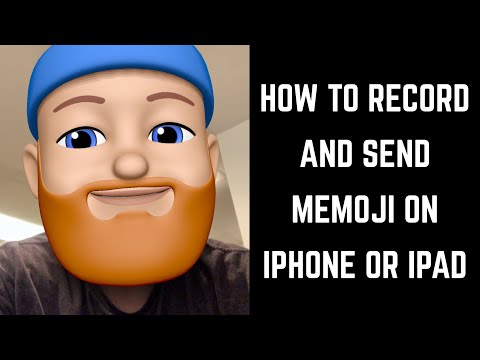
Come registrare e inviare un Memoji su iPhone o iPad
CanaleMax DaltonDescrizione dell’autore
In questo video ti mostro come registrare e inviare un Memoji sul tuo iPhone o iPad
Altri tutorial utili su iPhone e iPad:
Trascrizione del video:
Una delle funzionalità più apprezzate introdotte da Apple con iOS 12 sono i Memoji. Si tratta di versioni personalizzabili e realistiche degli Animoji. Tra le cose più divertenti dei Memoji c’è la possibilità di registrare un video di 30 secondi e inviarlo tramite l’app Messaggi. In questo tutorial ti spiego come registrare e inviare un video con il tuo Memoji che fluttua da solo, e anche come registrare e inviare un video con il Memoji sul tuo corpo o su quello di qualcun altro.
Iniziamo con il metodo per registrare e inviare un video con solo il Memoji che fluttua.
Passo 1. Tocca per aprire l’app "Messaggi". Si aprirà la schermata principale.
Passo 2. Tocca "Nuovo messaggio" nell’angolo in alto a destra dello schermo. Apparirà la finestra per creare un nuovo messaggio.
Passo 3. Nel campo "A", inserisci il nome o il numero della persona a cui vuoi inviare il Memoji.
Passo 4. Tocca l’icona degli "Animoji" nella riga di icone sopra la tastiera, nella parte bassa dello schermo. La tastiera verrà sostituita da una lista scorrevole con i tuoi Memoji e Animoji creati. Il tuo Memoji sarà il primo in elenco.
Passo 5. Scorri fino al Memoji che vuoi usare per la registrazione.
Passo 6. Tocca il pulsante "Registra" quando sei pronto per iniziare. Avrai 30 secondi di tempo per registrare il video. Puoi fermare la registrazione in qualsiasi momento toccando nuovamente il pulsante "Registra".
Altri tutorial utili su iPhone e iPad:
Trascrizione del video:
Una delle funzionalità più apprezzate introdotte da Apple con iOS 12 sono i Memoji. Si tratta di versioni personalizzabili e realistiche degli Animoji. Tra le cose più divertenti dei Memoji c’è la possibilità di registrare un video di 30 secondi e inviarlo tramite l’app Messaggi. In questo tutorial ti spiego come registrare e inviare un video con il tuo Memoji che fluttua da solo, e anche come registrare e inviare un video con il Memoji sul tuo corpo o su quello di qualcun altro.
Iniziamo con il metodo per registrare e inviare un video con solo il Memoji che fluttua.
Passo 1. Tocca per aprire l’app "Messaggi". Si aprirà la schermata principale.
Passo 2. Tocca "Nuovo messaggio" nell’angolo in alto a destra dello schermo. Apparirà la finestra per creare un nuovo messaggio.
Passo 3. Nel campo "A", inserisci il nome o il numero della persona a cui vuoi inviare il Memoji.
Passo 4. Tocca l’icona degli "Animoji" nella riga di icone sopra la tastiera, nella parte bassa dello schermo. La tastiera verrà sostituita da una lista scorrevole con i tuoi Memoji e Animoji creati. Il tuo Memoji sarà il primo in elenco.
Passo 5. Scorri fino al Memoji che vuoi usare per la registrazione.
Passo 6. Tocca il pulsante "Registra" quando sei pronto per iniziare. Avrai 30 secondi di tempo per registrare il video. Puoi fermare la registrazione in qualsiasi momento toccando nuovamente il pulsante "Registra".
Informazioni su questo tutorial
Max Dalton ha pubblicato questo video tutorial di 4:44 il 26 ottobre 2018. È stato visto 963.858 volte su YouTube.
- Canale
- Max Dalton
- Categoria
- Fai da te e stile
- Durata
- 4:44
- Pubblicato
- 26 ottobre 2018
- Visualizzazioni
- 963.858
- Mi piace
- 5.686
Condividi
Questo tutorial in altre lingue
- ENHow to Record and Send Memoji on iPhone or iPad
- FRComment enregistrer et envoyer Memoji sur iPhone ou iPad
- ESCómo grabar y enviar Memoji en el iPhone o iPad
- PTComo gravar e enviar Memoji no iPhone ou iPad
- DEWie zu erfassen und senden Memoji auf dem iPhone oder iPad
- NLHoe kan opnemen en verzenden Memoji op de iPhone of iPad
- RUКак записать и отправить Memoji на iPhone или IPad
- PLJak nagrać i wysłać Memoji na iPhone'a lub iPada
- JAどのように記録し、iPhoneやiPad上でMemojiを送ります
- ARكيفية تسجيل وإرسال Memoji على اي فون أو آي باد
- HIकैसे रिकॉर्ड करने के लिए और iPhone या iPad पर Memoji भेजें
- IDCara Rekam dan Kirim Memoji pada iPhone atau iPad