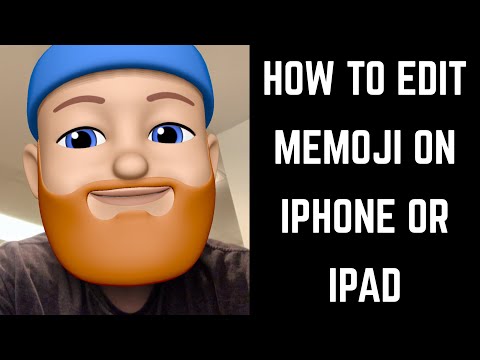
La riproduzione carica il player incorporato di YouTube (modalità privacy avanzata).
Come modificare un Memoji su iPhone o iPad
CanaleMax DaltonDescrizione dell’autore
In questo video ti mostro come personalizzare un Memoji sul tuo iPhone o iPad di Apple.
Trascrizione del video:
Lanciati con iOS 12 alla fine del 2018, i Memoji sono modelli cartoon di un volto umano creati all’interno della funzione Animoji di Apple. Puoi poi sovrapporli al tuo volto o a quello di qualcun altro in una foto o un video all’interno delle app Messaggi e FaceTime. Quando applichi il Memoji, questo riprodurrà le tue espressioni facciali. Se in qualsiasi momento vuoi cambiare l’aspetto di uno dei tuoi Memoji, puoi farlo facilmente tramite l’app Messaggi.
Ora vediamo passo dopo passo come modificare un Memoji sul tuo iPhone o iPad di Apple.
Passo 1. Tocca per aprire l’app "Messaggi" sul tuo iPhone o iPad.
Passo 2. Tocca l’icona "Nuovo Messaggio" nell’angolo in alto a destra dello schermo. Si aprirà la finestra di composizione. Nota la fila di icone che compare proprio sopra la tastiera, nella parte bassa dello schermo.
Passo 3. Tocca l’icona Animoji, che assomiglia a una scimmia. Apparirà una barra scorrevole con tutti i tuoi Memoji e Animoji disponibili, proprio sotto la fila di icone. I tuoi Memoji creati saranno visualizzati per primi.
Passo 4. Scorri per trovare il Memoji che vuoi modificare, poi tocca i tre puntini che compaiono nell’angolo in basso a sinistra dello schermo. Apparirà un menu.
Passo 5. Tocca "Modifica" nel menu. Tornerai allo schermo usato inizialmente per creare il tuo Memoji, dove potrai personalizzare ogni aspetto, come la pelle, lo stile dei capelli…
Trascrizione del video:
Lanciati con iOS 12 alla fine del 2018, i Memoji sono modelli cartoon di un volto umano creati all’interno della funzione Animoji di Apple. Puoi poi sovrapporli al tuo volto o a quello di qualcun altro in una foto o un video all’interno delle app Messaggi e FaceTime. Quando applichi il Memoji, questo riprodurrà le tue espressioni facciali. Se in qualsiasi momento vuoi cambiare l’aspetto di uno dei tuoi Memoji, puoi farlo facilmente tramite l’app Messaggi.
Ora vediamo passo dopo passo come modificare un Memoji sul tuo iPhone o iPad di Apple.
Passo 1. Tocca per aprire l’app "Messaggi" sul tuo iPhone o iPad.
Passo 2. Tocca l’icona "Nuovo Messaggio" nell’angolo in alto a destra dello schermo. Si aprirà la finestra di composizione. Nota la fila di icone che compare proprio sopra la tastiera, nella parte bassa dello schermo.
Passo 3. Tocca l’icona Animoji, che assomiglia a una scimmia. Apparirà una barra scorrevole con tutti i tuoi Memoji e Animoji disponibili, proprio sotto la fila di icone. I tuoi Memoji creati saranno visualizzati per primi.
Passo 4. Scorri per trovare il Memoji che vuoi modificare, poi tocca i tre puntini che compaiono nell’angolo in basso a sinistra dello schermo. Apparirà un menu.
Passo 5. Tocca "Modifica" nel menu. Tornerai allo schermo usato inizialmente per creare il tuo Memoji, dove potrai personalizzare ogni aspetto, come la pelle, lo stile dei capelli…
Informazioni su questo tutorial
Max Dalton ha pubblicato questo video tutorial di 2:37 il 29 ottobre 2018. È stato visto 326.502 volte su YouTube.
- Canale
- Max Dalton
- Categoria
- Fai da te e stile
- Durata
- 2:37
- Pubblicato
- 29 ottobre 2018
- Visualizzazioni
- 326.502
- Mi piace
- 2.124
Condividi
Questo tutorial in altre lingue
- ENHow to Edit Memoji on iPhone or iPad
- FRComment faire pour modifier Memoji sur iPhone ou iPad
- ESCómo Editar Memoji en el iPhone o iPad
- PTComo Editar Memoji no iPhone ou iPad
- DEWie zu bearbeiten Memoji auf dem iPhone oder iPad
- NLHoe te bewerken Memoji op de iPhone of iPad
- RUКак редактировать Memoji на iPhone или IPad
- PLJak edytować Memoji na iPhone lub iPad
- JAどのようにiPhoneやiPad上で編集Memojiへ
- ARكيفية تحرير Memoji على اي فون أو آي باد
- HIकैसे iPhone या iPad पर Memoji संपादित करने के लिए
- IDCara Mengedit Memoji pada iPhone atau iPad