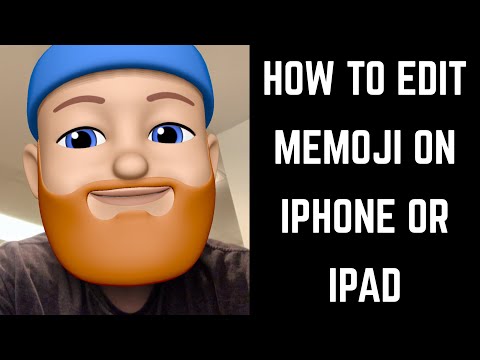
La lecture charge le lecteur YouTube intégré (mode confidentialité renforcée).
Comment modifier un Memoji sur iPhone ou iPad
ChaîneMax DaltonDescription de l’auteur
Cette vidéo vous montre comment modifier un Memoji sur votre iPhone ou iPad Apple.
Transcription de la vidéo :
Sortis avec iOS 12 fin 2018, les Memoji sont des modèles de visages humains stylisés à la manière de dessins animés, créés via la fonction Animoji d’Apple. Ces avatars peuvent ensuite être superposés sur votre visage ou celui d’une autre personne dans une photo ou une vidéo, via les applications Messages et FaceTime. Une fois appliqué, le Memoji reproduit vos expressions faciales.
Si vous souhaitez modifier l’apparence de l’un de vos Memoji à tout moment, c’est très simple : il suffit de passer par l’application Messages.
Voici comment procéder pour modifier un Memoji sur votre iPhone ou iPad Apple.
Étape 1. Ouvrez l’application *« Messages »* sur votre iPhone ou iPad.
Étape 2. Appuyez sur l’icône *« Nouveau message »* en haut à droite de l’écran. La fenêtre de nouveau message s’ouvre. Repérez la rangée d’icônes qui apparaît juste au-dessus du clavier, en bas de l’écran.
Étape 3. Sélectionnez l’icône *« Animoji »* (qui ressemble à un singe) dans la rangée d’icônes. Une liste déroulante contenant tous vos Memoji et Animoji disponibles apparaîtra juste en dessous. Vos Memoji créés seront affichés en premier.
Étape 4. Faites défiler jusqu’à trouver le Memoji que vous souhaitez modifier, puis appuyez sur les trois points de suspension (⋯) qui apparaissent en bas à gauche de l’écran. Un menu s’ouvre.
Étape 5. Appuyez sur *« Modifier »* dans le menu. Vous serez redirigé vers l’écran où vous avez initialement créé votre Memoji, et pourrez ainsi modifier tous ses aspects : teint, coiffure…
Transcription de la vidéo :
Sortis avec iOS 12 fin 2018, les Memoji sont des modèles de visages humains stylisés à la manière de dessins animés, créés via la fonction Animoji d’Apple. Ces avatars peuvent ensuite être superposés sur votre visage ou celui d’une autre personne dans une photo ou une vidéo, via les applications Messages et FaceTime. Une fois appliqué, le Memoji reproduit vos expressions faciales.
Si vous souhaitez modifier l’apparence de l’un de vos Memoji à tout moment, c’est très simple : il suffit de passer par l’application Messages.
Voici comment procéder pour modifier un Memoji sur votre iPhone ou iPad Apple.
Étape 1. Ouvrez l’application *« Messages »* sur votre iPhone ou iPad.
Étape 2. Appuyez sur l’icône *« Nouveau message »* en haut à droite de l’écran. La fenêtre de nouveau message s’ouvre. Repérez la rangée d’icônes qui apparaît juste au-dessus du clavier, en bas de l’écran.
Étape 3. Sélectionnez l’icône *« Animoji »* (qui ressemble à un singe) dans la rangée d’icônes. Une liste déroulante contenant tous vos Memoji et Animoji disponibles apparaîtra juste en dessous. Vos Memoji créés seront affichés en premier.
Étape 4. Faites défiler jusqu’à trouver le Memoji que vous souhaitez modifier, puis appuyez sur les trois points de suspension (⋯) qui apparaissent en bas à gauche de l’écran. Un menu s’ouvre.
Étape 5. Appuyez sur *« Modifier »* dans le menu. Vous serez redirigé vers l’écran où vous avez initialement créé votre Memoji, et pourrez ainsi modifier tous ses aspects : teint, coiffure…
À propos de ce tutoriel
Max Dalton a publié ce tutoriel vidéo de 2:37 le 29 octobre 2018. Il a été vu 326 502 fois sur YouTube.
- Chaîne
- Max Dalton
- Catégorie
- Astuces & style
- Durée
- 2:37
- Publié le
- 29 octobre 2018
- Vues
- 326 502
- J’aime
- 2 124
Partager
Ce tutoriel dans d’autres langues
- ENHow to Edit Memoji on iPhone or iPad
- ESCómo Editar Memoji en el iPhone o iPad
- PTComo Editar Memoji no iPhone ou iPad
- ITCome modificare Memoji su iPhone o iPad
- DEWie zu bearbeiten Memoji auf dem iPhone oder iPad
- NLHoe te bewerken Memoji op de iPhone of iPad
- RUКак редактировать Memoji на iPhone или IPad
- PLJak edytować Memoji na iPhone lub iPad
- JAどのようにiPhoneやiPad上で編集Memojiへ
- ARكيفية تحرير Memoji على اي فون أو آي باد
- HIकैसे iPhone या iPad पर Memoji संपादित करने के लिए
- IDCara Mengedit Memoji pada iPhone atau iPad