A reprodução carrega o leitor integrado do YouTube (modo de privacidade melhorada).
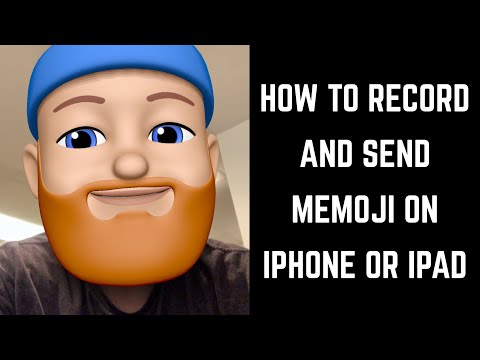
Como gravar e enviar Memojis no iPhone ou iPad
CanalMax DaltonDescrição do autor
Este vídeo mostra como gravar e enviar Memojis no seu iPhone ou iPad
Mais tutoriais incríveis para iPhone e iPad:
Transcrição do vídeo:
Uma das funcionalidades mais populares lançadas pela Apple com o iOS 12 são os Memojis. Os Memojis são versões personalizáveis e muito realistas dos Animojis. Uma das partes mais divertidas dos Memojis é poder gravar um clip de 30 segundos com o seu avatar e depois enviá-lo para outras pessoas através do aplicativo Mensagens. Neste vídeo, vou mostrar como gravar e enviar um vídeo com apenas o seu Memoji flutuante, e também como gravar e enviar um vídeo com o seu Memoji no seu corpo ou no corpo de outra pessoa.
Primeiro, vamos ver como gravar e enviar um vídeo com apenas o seu Memoji flutuante.
Passo 1. Toque para abrir o aplicativo Mensagens. A tela inicial das mensagens abre.
Passo 2. Toque em Nova mensagem no canto superior direito da tela. A janela de nova mensagem aparece.
Passo 3. No campo Para, digite as informações da pessoa para quem deseja enviar o Memoji.
Passo 4. Toque no ícone Animoji na linha de ícones acima do teclado na metade inferior da tela. O teclado é substituído por uma lista rolável dos seus Memojis e Animojis criados. O seu Memoji aparecerá primeiro nesta lista.
Passo 5. Role até o Memoji que deseja usar para a gravação.
Passo 6. Toque no botão Gravar quando estiver pronto para gravar. Você terá 30 segundos para gravar o seu vídeo. Toque novamente no botão Gravar a qualquer momento para parar…
Mais tutoriais incríveis para iPhone e iPad:
Transcrição do vídeo:
Uma das funcionalidades mais populares lançadas pela Apple com o iOS 12 são os Memojis. Os Memojis são versões personalizáveis e muito realistas dos Animojis. Uma das partes mais divertidas dos Memojis é poder gravar um clip de 30 segundos com o seu avatar e depois enviá-lo para outras pessoas através do aplicativo Mensagens. Neste vídeo, vou mostrar como gravar e enviar um vídeo com apenas o seu Memoji flutuante, e também como gravar e enviar um vídeo com o seu Memoji no seu corpo ou no corpo de outra pessoa.
Primeiro, vamos ver como gravar e enviar um vídeo com apenas o seu Memoji flutuante.
Passo 1. Toque para abrir o aplicativo Mensagens. A tela inicial das mensagens abre.
Passo 2. Toque em Nova mensagem no canto superior direito da tela. A janela de nova mensagem aparece.
Passo 3. No campo Para, digite as informações da pessoa para quem deseja enviar o Memoji.
Passo 4. Toque no ícone Animoji na linha de ícones acima do teclado na metade inferior da tela. O teclado é substituído por uma lista rolável dos seus Memojis e Animojis criados. O seu Memoji aparecerá primeiro nesta lista.
Passo 5. Role até o Memoji que deseja usar para a gravação.
Passo 6. Toque no botão Gravar quando estiver pronto para gravar. Você terá 30 segundos para gravar o seu vídeo. Toque novamente no botão Gravar a qualquer momento para parar…
Sobre este tutorial
Max Dalton publicou este tutorial em vídeo de 4:44 em 26 de outubro de 2018. Foi visto 963 858 vezes no YouTube.
- Canal
- Max Dalton
- Categoria
- Dicas e estilo
- Duração
- 4:44
- Publicado
- 26 de outubro de 2018
- Visualizações
- 963 858
- Gostos
- 5 686
Partilhar
Este tutorial noutros idiomas
- ENHow to Record and Send Memoji on iPhone or iPad
- FRComment enregistrer et envoyer Memoji sur iPhone ou iPad
- ESCómo grabar y enviar Memoji en el iPhone o iPad
- ITCome per registrare e inviare Memoji su iPhone o iPad
- DEWie zu erfassen und senden Memoji auf dem iPhone oder iPad
- NLHoe kan opnemen en verzenden Memoji op de iPhone of iPad
- RUКак записать и отправить Memoji на iPhone или IPad
- PLJak nagrać i wysłać Memoji na iPhone'a lub iPada
- JAどのように記録し、iPhoneやiPad上でMemojiを送ります
- ARكيفية تسجيل وإرسال Memoji على اي فون أو آي باد
- HIकैसे रिकॉर्ड करने के लिए और iPhone या iPad पर Memoji भेजें
- IDCara Rekam dan Kirim Memoji pada iPhone atau iPad