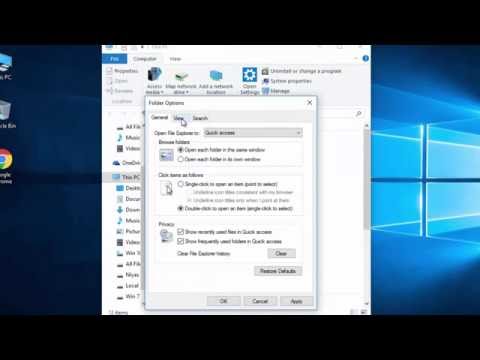
La reproducción carga el reproductor integrado de YouTube (modo de privacidad mejorada).
Cómo mostrar archivos y carpetas ocultos en Windows 10
CanalTechZainDescripción del autor
Cómo mostrar archivos, carpetas y unidades ocultos en Windows 10
Sigue el video para mostrar los archivos y carpetas ocultos.
Opción 1 – Desde el Explorador de archivos
Haz clic en el botón « Inicio », luego selecciona « Explorador de archivos ».
Ve a la pestaña « Ver ».
Marca la casilla « Elementos ocultos » para ver los archivos ocultos.
Opción 2 – Desde las Opciones de carpeta
Abre « Este equipo », haz clic en el menú « Archivo » en la esquina superior izquierda y selecciona « Cambiar opciones de carpeta y búsqueda ».
En la ventana de Opciones de carpeta, haz clic en la pestaña « Ver ».
Desplázate un poco hacia abajo y cambia la configuración « Archivos y carpetas ocultos » a « Mostrar archivos, carpetas y unidades ocultos ».
¡Espero que te ayude! Gracias.
*No puedo mostrar archivos y carpetas ocultos en Windows XP*
Cómo habilitar que Windows 10 muestre todos los archivos ocultos
Activar/desactivar archivos ocultos
Sigue el video para mostrar los archivos y carpetas ocultos.
Opción 1 – Desde el Explorador de archivos
Haz clic en el botón « Inicio », luego selecciona « Explorador de archivos ».
Ve a la pestaña « Ver ».
Marca la casilla « Elementos ocultos » para ver los archivos ocultos.
Opción 2 – Desde las Opciones de carpeta
Abre « Este equipo », haz clic en el menú « Archivo » en la esquina superior izquierda y selecciona « Cambiar opciones de carpeta y búsqueda ».
En la ventana de Opciones de carpeta, haz clic en la pestaña « Ver ».
Desplázate un poco hacia abajo y cambia la configuración « Archivos y carpetas ocultos » a « Mostrar archivos, carpetas y unidades ocultos ».
¡Espero que te ayude! Gracias.
*No puedo mostrar archivos y carpetas ocultos en Windows XP*
Cómo habilitar que Windows 10 muestre todos los archivos ocultos
Activar/desactivar archivos ocultos
Sobre este tutorial
TechZain publicó este tutorial en vídeo de 1:52 el 27 de octubre de 2016. Se ha visto 1.983.516 veces en YouTube.
- Canal
- TechZain
- Categoría
- Consejos y estilo
- Duración
- 1:52
- Publicado
- 27 de octubre de 2016
- Visualizaciones
- 1.983.516
- Me gusta
- 12.848
Compartir
Este tutorial en otros idiomas
- ENHow to Show Hidden Files and Folders in Windows 10
- FRComment afficher les fichiers cachés et des dossiers dans Windows 10
- PTComo mostrar pastas e arquivos ocultos no Windows 10
- ITCome Visualizza cartelle e file nascosti in Windows 10
- DEWie 10 Versteckte Dateien und Ordner in Windows anzeigen
- NLHoe maak je Verborgen bestanden en mappen weergeven in Windows 10
- RUКак показать скрытые файлы и папки в Windows 10
- PLJak pokazać ukryte pliki i foldery w systemie Windows 10
- JAWindowsの10で隠しファイルとフォルダを表示する方法
- ARكيفية إظهار الملفات المخفية والمجلدات في نظام التشغيل Windows 10
- HIछिपे हुए फ़ाइलें और फ़ोल्डर दिखाएँ कैसे Windows 10 में
- IDCara Tampilkan Hidden File dan Folder di Windows 10