La lecture charge le lecteur YouTube intégré (mode confidentialité renforcée).
Comment afficher les fichiers et dossiers cachés sous Windows 10
ChaîneTechZainDescription de l’auteur
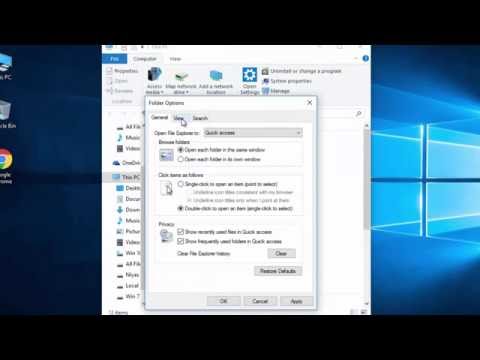
Comment afficher les fichiers, dossiers et disques cachés dans Windows 10
Suivez cette vidéo pour faire apparaître les fichiers et dossiers cachés.
Option 1 – Depuis l’Explorateur de fichiers
Cliquez sur le bouton « Démarrer », puis sélectionnez « Explorateur de fichiers ».
Choisissez l’onglet « Affichage ».
Cochez la case « Éléments masqués » pour voir les fichiers cachés.
Option 2 – Depuis les Options des dossiers
Ouvrez « Ce PC », cliquez sur le menu « Fichier » en haut à gauche, puis sélectionnez « Modifier les options des dossiers et de recherche ».
Dans la fenêtre des Options des dossiers, cliquez sur l’onglet « Affichage ».
Faites défiler un peu et modifiez l’option « Fichiers et dossiers cachés » pour sélectionner « Afficher les fichiers, dossiers et disques cachés ».
J’espère que ça vous aide ! Merci.
*Impossible d’afficher les fichiers et dossiers cachés sous Windows XP*
Comment activer l’affichage de tous les fichiers cachés dans Windows 10
Basculer l’affichage des fichiers cachés
Suivez cette vidéo pour faire apparaître les fichiers et dossiers cachés.
Option 1 – Depuis l’Explorateur de fichiers
Cliquez sur le bouton « Démarrer », puis sélectionnez « Explorateur de fichiers ».
Choisissez l’onglet « Affichage ».
Cochez la case « Éléments masqués » pour voir les fichiers cachés.
Option 2 – Depuis les Options des dossiers
Ouvrez « Ce PC », cliquez sur le menu « Fichier » en haut à gauche, puis sélectionnez « Modifier les options des dossiers et de recherche ».
Dans la fenêtre des Options des dossiers, cliquez sur l’onglet « Affichage ».
Faites défiler un peu et modifiez l’option « Fichiers et dossiers cachés » pour sélectionner « Afficher les fichiers, dossiers et disques cachés ».
J’espère que ça vous aide ! Merci.
*Impossible d’afficher les fichiers et dossiers cachés sous Windows XP*
Comment activer l’affichage de tous les fichiers cachés dans Windows 10
Basculer l’affichage des fichiers cachés
À propos de ce tutoriel
TechZain a publié ce tutoriel vidéo de 1:52 le 27 octobre 2016. Il a été vu 1 983 516 fois sur YouTube.
- Chaîne
- TechZain
- Catégorie
- Astuces & style
- Durée
- 1:52
- Publié le
- 27 octobre 2016
- Vues
- 1 983 516
- J’aime
- 12 848
Partager
Ce tutoriel dans d’autres langues
- ENHow to Show Hidden Files and Folders in Windows 10
- ESCómo mostrar archivos y carpetas ocultos en Windows 10
- PTComo mostrar pastas e arquivos ocultos no Windows 10
- ITCome Visualizza cartelle e file nascosti in Windows 10
- DEWie 10 Versteckte Dateien und Ordner in Windows anzeigen
- NLHoe maak je Verborgen bestanden en mappen weergeven in Windows 10
- RUКак показать скрытые файлы и папки в Windows 10
- PLJak pokazać ukryte pliki i foldery w systemie Windows 10
- JAWindowsの10で隠しファイルとフォルダを表示する方法
- ARكيفية إظهار الملفات المخفية والمجلدات في نظام التشغيل Windows 10
- HIछिपे हुए फ़ाइलें और फ़ोल्डर दिखाएँ कैसे Windows 10 में
- IDCara Tampilkan Hidden File dan Folder di Windows 10