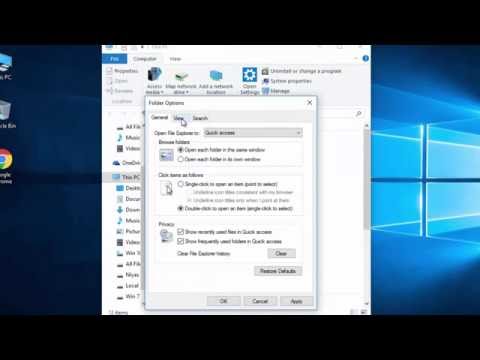
La riproduzione carica il player incorporato di YouTube (modalità privacy avanzata).
Come visualizzare file e cartelle nascoste in Windows 10
CanaleTechZainDescrizione dell’autore
Scopri come mostrare file, cartelle e unità nascoste in Windows 10
Segui il video per visualizzare tutto ciò che è stato nascosto.
Opzione 1 – Da Esplora File
Fai clic sul pulsante Start, poi seleziona Esplora file.
Vai sulla scheda Visualizza e spunta la casella Elementi nascosti per visualizzare tutto.
Opzione 2 – Da Opzioni cartella
Apri Questo PC, clicca sul menu File in alto a sinistra e seleziona Cambia opzioni cartella e ricerca.
Nella finestra Opzioni cartella, vai sulla scheda Visualizzazione.
Scorri un po’ giù e imposta File e cartelle nascosti su Mostra file, cartelle e unità nascoste.
Speriamo che ti sia utile! Grazie.
*Non riesci a visualizzare file nascosti in Windows XP?
Come attivare la visualizzazione di tutti i file nascosti in Windows 10
Come attivare/disattivare i file nascosti*
Segui il video per visualizzare tutto ciò che è stato nascosto.
Opzione 1 – Da Esplora File
Fai clic sul pulsante Start, poi seleziona Esplora file.
Vai sulla scheda Visualizza e spunta la casella Elementi nascosti per visualizzare tutto.
Opzione 2 – Da Opzioni cartella
Apri Questo PC, clicca sul menu File in alto a sinistra e seleziona Cambia opzioni cartella e ricerca.
Nella finestra Opzioni cartella, vai sulla scheda Visualizzazione.
Scorri un po’ giù e imposta File e cartelle nascosti su Mostra file, cartelle e unità nascoste.
Speriamo che ti sia utile! Grazie.
*Non riesci a visualizzare file nascosti in Windows XP?
Come attivare la visualizzazione di tutti i file nascosti in Windows 10
Come attivare/disattivare i file nascosti*
Informazioni su questo tutorial
TechZain ha pubblicato questo video tutorial di 1:52 il 27 ottobre 2016. È stato visto 1.983.516 volte su YouTube.
- Canale
- TechZain
- Categoria
- Fai da te e stile
- Durata
- 1:52
- Pubblicato
- 27 ottobre 2016
- Visualizzazioni
- 1.983.516
- Mi piace
- 12.848
Condividi
Questo tutorial in altre lingue
- ENHow to Show Hidden Files and Folders in Windows 10
- FRComment afficher les fichiers cachés et des dossiers dans Windows 10
- ESCómo mostrar archivos y carpetas ocultos en Windows 10
- PTComo mostrar pastas e arquivos ocultos no Windows 10
- DEWie 10 Versteckte Dateien und Ordner in Windows anzeigen
- NLHoe maak je Verborgen bestanden en mappen weergeven in Windows 10
- RUКак показать скрытые файлы и папки в Windows 10
- PLJak pokazać ukryte pliki i foldery w systemie Windows 10
- JAWindowsの10で隠しファイルとフォルダを表示する方法
- ARكيفية إظهار الملفات المخفية والمجلدات في نظام التشغيل Windows 10
- HIछिपे हुए फ़ाइलें और फ़ोल्डर दिखाएँ कैसे Windows 10 में
- IDCara Tampilkan Hidden File dan Folder di Windows 10