La reproducción carga el reproductor integrado de YouTube (modo de privacidad mejorada).
Cómo usar el filtro Liquify en Photoshop CC
CanaltutvidDescripción del autor
Echa un vistazo a otro de mis videos: *« DESGLOSE: Seleccionar y Máscara vs. Refinar Bordes - Photoshop CC »*
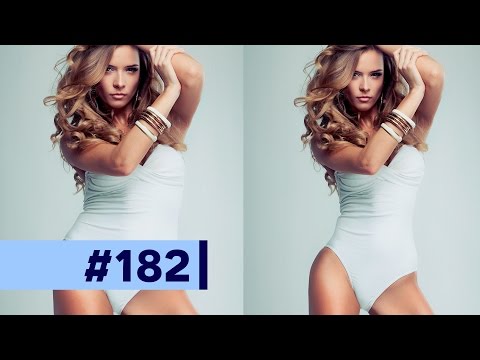
Bueno, tenía que pasar. Ya sea por evitar comentarios sobre el peso o no, había que hablar de cómo hacer que una chica se vea más delgada en Photoshop usando el filtro Liquify. Señoras, sé que siempre quieren verse más esbeltas y este es el tutorial más completo para perder 10, 20 o incluso 50 libras en Photoshop ¡en un abrir y cerrar de ojos! Veremos cómo uso Liquify para agrandar los ojos y los labios de una chica, y luego cómo trabajar con un modelo de talla grande y reducirla a una talla estándar usando las herramientas de difuminar, arrugar y máscara en Liquify. ¡Les encantará este tutorial si son fotógrafos de retrato, moda o comerciales, o simplemente si buscan ajustar su figura digitalmente para ese perfil de citas!
GUIA DEL VIDEO:
1:16 Convertir a Objeto Inteligente
1:32 Abrir Liquify
1:57 Corregir el problema de la caja brillante en imágenes de 16 bits
2:59 Usar Liquify para cambiar su rostro
4:48 Pérdida de peso con Liquify
5:24 Apretar con transformación
6:19 Herramienta Máscara de Liquify
7:31 Herramienta Arrugar para manipular el cuerpo
7:59 Herramienta Difuminar para ajustar su figura
9:49 Ajustar detalles pequeños
10:21 Más sobre la Herramienta Arrugar
11:14 Resultados Antes/Después
11:41 Ajustar Liquify
12:25 Ejemplo real del uso de la herramienta Máscara de Liquify
14:20 Créditos finales
Bueno, tenía que pasar. Ya sea por evitar comentarios sobre el peso o no, había que hablar de cómo hacer que una chica se vea más delgada en Photoshop usando el filtro Liquify. Señoras, sé que siempre quieren verse más esbeltas y este es el tutorial más completo para perder 10, 20 o incluso 50 libras en Photoshop ¡en un abrir y cerrar de ojos! Veremos cómo uso Liquify para agrandar los ojos y los labios de una chica, y luego cómo trabajar con un modelo de talla grande y reducirla a una talla estándar usando las herramientas de difuminar, arrugar y máscara en Liquify. ¡Les encantará este tutorial si son fotógrafos de retrato, moda o comerciales, o simplemente si buscan ajustar su figura digitalmente para ese perfil de citas!
GUIA DEL VIDEO:
1:16 Convertir a Objeto Inteligente
1:32 Abrir Liquify
1:57 Corregir el problema de la caja brillante en imágenes de 16 bits
2:59 Usar Liquify para cambiar su rostro
4:48 Pérdida de peso con Liquify
5:24 Apretar con transformación
6:19 Herramienta Máscara de Liquify
7:31 Herramienta Arrugar para manipular el cuerpo
7:59 Herramienta Difuminar para ajustar su figura
9:49 Ajustar detalles pequeños
10:21 Más sobre la Herramienta Arrugar
11:14 Resultados Antes/Después
11:41 Ajustar Liquify
12:25 Ejemplo real del uso de la herramienta Máscara de Liquify
14:20 Créditos finales
Sobre este tutorial
tutvid publicó este tutorial en vídeo de 15:09 el 5 de noviembre de 2016. Se ha visto 589.976 veces en YouTube.
- Canal
- tutvid
- Categoría
- Consejos y estilo
- Duración
- 15:09
- Publicado
- 5 de noviembre de 2016
- Visualizaciones
- 589.976
- Me gusta
- 7.014
Compartir
Este tutorial en otros idiomas
- ENHow to Use Liquify in Photoshop CC
- FRComment utiliser Fluidité dans Photoshop CC
- PTComo usar Dissolver em Photoshop CC
- ITCome utilizzare Fluidifica in Photoshop CC
- DEWie zu verwenden Verflüssigen in Photoshop CC
- NLHoe te gebruiken Uitvloeien in Photoshop CC
- RUКак использовать Liquify в Photoshop CC
- PLJak korzystać Skraplanie w Photoshop CC
- JAどのようにPhotoshopのCCで使用ゆがみへ
- ARكيفية استخدام التسييل في فوتوشوب CC
- HIकैसे उपयोग करने के लिए Liquify फ़ोटोशॉप सीसी में
- IDCara Gunakan Liquify di Photoshop CC