Pemutaran memuat pemutar YouTube tersemat (mode privasi yang ditingkatkan).
Cara Menggunakan Fitur Liquify di Photoshop CC
SalurantutvidDeskripsi dari pembuat
Jangan lupa tonton video lainnya: "PEMBELAHAN: Select and Mask vs. Refine Edge - Photoshop CC"
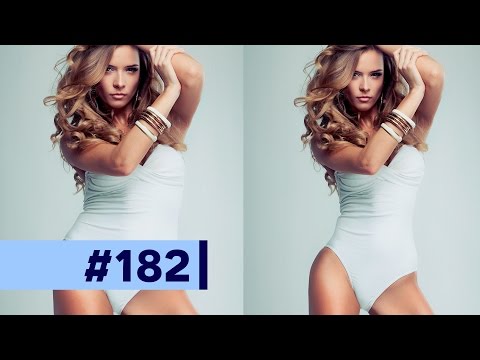
Ya, ini pasti akan terjadi. Apapun pendapatmu tentang stigma berat badan, kita harus membahas cara membuat seorang gadis terlihat lebih langsing di Photoshop menggunakan filter Liquify. Para wanita, saya tahu kalian selalu ingin terlihat lebih kurus dan ini adalah tutorial terbaru dan terbaik untuk menurunkan berat badan 10, 20, atau bahkan 50 pon di Photoshop dengan cepat!
Kita akan melihat bagaimana saya menggunakan Liquify untuk membuat mata dan bibir gadis itu lebih besar, lalu bagaimana kita bekerja dengan model berukuran plus dan menguranginya menjadi ukuran model standar menggunakan alat smudging, puckering, dan masking di Liquify. Kamu pasti akan menyukai tutorial ini jika kamu adalah fotografer potret, fashion, atau komersial, atau jika kamu hanya ingin menurunkan beberapa kilogram secara digital sebelum mempersiapkan profil datingmu.
PANDUAN VIDEO:
1:16 Konversi ke Smart Object
1:32 Membuka Liquify
1:57 Memperbaiki masalah kotak bersinar pada gambar 16-bit
2:59 Menggunakan Liquify untuk mengubah wajahnya
4:48 Menurunkan berat badan dengan Liquify
5:24 Menekan dengan transform
6:19 Alat Masking Liquify
7:31 Menggunakan alat Pucker untuk memanipulasi tubuh
7:59 Alat Smudge untuk menyesuaikan figuranya
9:49 Menyesuaikan detail yang lebih kecil
10:21 Lebih banyak penggunaan alat Pucker
11:14 Hasil Sebelum/Sesudah
11:41 Menyesuaikan Liquify
12:25 Contoh nyata penggunaan alat masking Liquify
14:20 Penutup
Ya, ini pasti akan terjadi. Apapun pendapatmu tentang stigma berat badan, kita harus membahas cara membuat seorang gadis terlihat lebih langsing di Photoshop menggunakan filter Liquify. Para wanita, saya tahu kalian selalu ingin terlihat lebih kurus dan ini adalah tutorial terbaru dan terbaik untuk menurunkan berat badan 10, 20, atau bahkan 50 pon di Photoshop dengan cepat!
Kita akan melihat bagaimana saya menggunakan Liquify untuk membuat mata dan bibir gadis itu lebih besar, lalu bagaimana kita bekerja dengan model berukuran plus dan menguranginya menjadi ukuran model standar menggunakan alat smudging, puckering, dan masking di Liquify. Kamu pasti akan menyukai tutorial ini jika kamu adalah fotografer potret, fashion, atau komersial, atau jika kamu hanya ingin menurunkan beberapa kilogram secara digital sebelum mempersiapkan profil datingmu.
PANDUAN VIDEO:
1:16 Konversi ke Smart Object
1:32 Membuka Liquify
1:57 Memperbaiki masalah kotak bersinar pada gambar 16-bit
2:59 Menggunakan Liquify untuk mengubah wajahnya
4:48 Menurunkan berat badan dengan Liquify
5:24 Menekan dengan transform
6:19 Alat Masking Liquify
7:31 Menggunakan alat Pucker untuk memanipulasi tubuh
7:59 Alat Smudge untuk menyesuaikan figuranya
9:49 Menyesuaikan detail yang lebih kecil
10:21 Lebih banyak penggunaan alat Pucker
11:14 Hasil Sebelum/Sesudah
11:41 Menyesuaikan Liquify
12:25 Contoh nyata penggunaan alat masking Liquify
14:20 Penutup
Tentang tutorial ini
tutvid memublikasikan tutorial video berdurasi 15:09 ini pada 5 November 2016. Video ini telah ditonton 589.976 kali di YouTube.
- Saluran
- tutvid
- Kategori
- Tips & Gaya
- Durasi
- 15:09
- Dipublikasikan
- 5 November 2016
- Penayangan
- 589.976
- Suka
- 7.014
Bagikan
Tutorial ini dalam bahasa lain
- ENHow to Use Liquify in Photoshop CC
- FRComment utiliser Fluidité dans Photoshop CC
- ESCómo utilizar Licuar en Photoshop CC
- PTComo usar Dissolver em Photoshop CC
- ITCome utilizzare Fluidifica in Photoshop CC
- DEWie zu verwenden Verflüssigen in Photoshop CC
- NLHoe te gebruiken Uitvloeien in Photoshop CC
- RUКак использовать Liquify в Photoshop CC
- PLJak korzystać Skraplanie w Photoshop CC
- JAどのようにPhotoshopのCCで使用ゆがみへ
- ARكيفية استخدام التسييل في فوتوشوب CC
- HIकैसे उपयोग करने के लिए Liquify फ़ोटोशॉप सीसी में