La riproduzione carica il player incorporato di YouTube (modalità privacy avanzata).
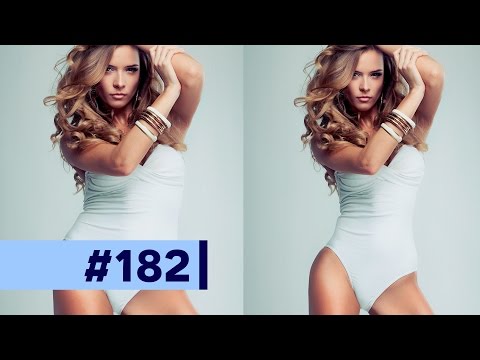
Come usare Liquify in Photoshop CC: dimagrire e ritoccare ritratti
CanaletutvidDescrizione dell’autore
Guarda anche uno dei miei video precedenti: *«ANATOMIA: Select and Mask vs. Refine Edge in Photoshop CC»*
Lo so, era inevitabile. Che si tratti di critiche sul peso o meno, dovevamo parlare di come rendere una donna più snella in Photoshop usando il filtro *Liquify*. Signore, lo sappiamo: volete sempre apparire più magre, e questo è il tutorial più aggiornato per perdere 10, 20 o addirittura 50 chili in Photoshop in pochissimo tempo! Vedremo come uso *Liquify* per ingrandire gli occhi e le labbra di una ragazza, e poi come lavoriamo con un modello di taglia grande per ridurlo a una taglia standard, sfruttando gli strumenti di *smudging*, *puckering* e maschera di *Liquify*. Se sei un fotografo di ritratti, moda o pubblicità, o semplicemente vuoi perdere qualche chilo digitalmente per il tuo profilo di incontri, questo tutorial fa al caso tuo!
GUIDA AL VIDEO:
1:16 Converti in Smart Object
1:32 Apri Liquify
1:57 Risolvi il problema della cornice luminosa nelle immagini 16-bit
2:59 Usa Liquify per modificare il viso
4:48 Perdita di peso con Liquify
5:24 Stringi con lo strumento Transform
6:19 Strumento Maschera di Liquify
7:31 Strumento *Pucker* per manipolare il corpo
7:59 Strumento *Smudge* per regolare la silhouette
9:49 Aggiustamenti dei dettagli più piccoli
10:21 Ancora di più con lo strumento *Pucker*
11:14 Risultati prima/dopo
11:41 Regolazione finale di Liquify
12:25 Esempio pratico dell’utilità della maschera di Liquify
14:20 Chiusura
Lo so, era inevitabile. Che si tratti di critiche sul peso o meno, dovevamo parlare di come rendere una donna più snella in Photoshop usando il filtro *Liquify*. Signore, lo sappiamo: volete sempre apparire più magre, e questo è il tutorial più aggiornato per perdere 10, 20 o addirittura 50 chili in Photoshop in pochissimo tempo! Vedremo come uso *Liquify* per ingrandire gli occhi e le labbra di una ragazza, e poi come lavoriamo con un modello di taglia grande per ridurlo a una taglia standard, sfruttando gli strumenti di *smudging*, *puckering* e maschera di *Liquify*. Se sei un fotografo di ritratti, moda o pubblicità, o semplicemente vuoi perdere qualche chilo digitalmente per il tuo profilo di incontri, questo tutorial fa al caso tuo!
GUIDA AL VIDEO:
1:16 Converti in Smart Object
1:32 Apri Liquify
1:57 Risolvi il problema della cornice luminosa nelle immagini 16-bit
2:59 Usa Liquify per modificare il viso
4:48 Perdita di peso con Liquify
5:24 Stringi con lo strumento Transform
6:19 Strumento Maschera di Liquify
7:31 Strumento *Pucker* per manipolare il corpo
7:59 Strumento *Smudge* per regolare la silhouette
9:49 Aggiustamenti dei dettagli più piccoli
10:21 Ancora di più con lo strumento *Pucker*
11:14 Risultati prima/dopo
11:41 Regolazione finale di Liquify
12:25 Esempio pratico dell’utilità della maschera di Liquify
14:20 Chiusura
Informazioni su questo tutorial
tutvid ha pubblicato questo video tutorial di 15:09 il 5 novembre 2016. È stato visto 589.976 volte su YouTube.
- Canale
- tutvid
- Categoria
- Fai da te e stile
- Durata
- 15:09
- Pubblicato
- 5 novembre 2016
- Visualizzazioni
- 589.976
- Mi piace
- 7.014
Condividi
Questo tutorial in altre lingue
- ENHow to Use Liquify in Photoshop CC
- FRComment utiliser Fluidité dans Photoshop CC
- ESCómo utilizar Licuar en Photoshop CC
- PTComo usar Dissolver em Photoshop CC
- DEWie zu verwenden Verflüssigen in Photoshop CC
- NLHoe te gebruiken Uitvloeien in Photoshop CC
- RUКак использовать Liquify в Photoshop CC
- PLJak korzystać Skraplanie w Photoshop CC
- JAどのようにPhotoshopのCCで使用ゆがみへ
- ARكيفية استخدام التسييل في فوتوشوب CC
- HIकैसे उपयोग करने के लिए Liquify फ़ोटोशॉप सीसी में
- IDCara Gunakan Liquify di Photoshop CC