La lecture charge le lecteur YouTube intégré (mode confidentialité renforcée).
Comment utiliser la fonction Contour en direct dans Illustrator
ChaînePhotoshop Design and Photo editing Tutorials from HowTechDescription de l’auteur
Apprenez à utiliser le Contour en direct dans Adobe Illustrator
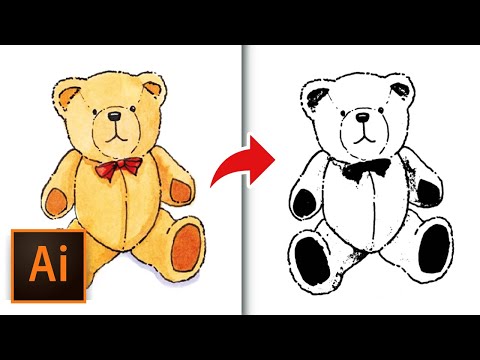
Dans ce tutoriel vidéo, nous vous montrons comment transformer une image en vecteurs grâce à cette fonctionnalité.
Ouvrez Adobe Illustrator. Allez dans le menu Fichier, cliquez sur Ouvrir et sélectionnez l’image que vous souhaitez utiliser. Ensuite, rendez-vous dans le menu Fenêtre et choisissez Contour en direct.
Dans l’onglet qui apparaît, sélectionnez le Mode souhaité. Vous pouvez ensuite choisir un préréglage de traçage dans la liste. Si une fenêtre d’avertissement s’affiche, cliquez sur OK. Une fois le traçage terminé, maintenez enfoncée l’icône œil pour afficher l’image source. Cliquez sur la flèche à côté de l’option Avancé pour accéder aux paramètres et les appliquer automatiquement à l’image.
Ajustez l’option Seuil avec le curseur. Pour convertir l’objet tracé en chemins, cliquez sur Développer dans la barre d’outils Contour en direct.
Dans ce tutoriel vidéo, nous vous montrons comment transformer une image en vecteurs grâce à cette fonctionnalité.
Ouvrez Adobe Illustrator. Allez dans le menu Fichier, cliquez sur Ouvrir et sélectionnez l’image que vous souhaitez utiliser. Ensuite, rendez-vous dans le menu Fenêtre et choisissez Contour en direct.
Dans l’onglet qui apparaît, sélectionnez le Mode souhaité. Vous pouvez ensuite choisir un préréglage de traçage dans la liste. Si une fenêtre d’avertissement s’affiche, cliquez sur OK. Une fois le traçage terminé, maintenez enfoncée l’icône œil pour afficher l’image source. Cliquez sur la flèche à côté de l’option Avancé pour accéder aux paramètres et les appliquer automatiquement à l’image.
Ajustez l’option Seuil avec le curseur. Pour convertir l’objet tracé en chemins, cliquez sur Développer dans la barre d’outils Contour en direct.
À propos de ce tutoriel
Photoshop Design and Photo editing Tutorials from HowTech a publié ce tutoriel vidéo de 1:08 le 8 novembre 2013. Il a été vu 846 306 fois sur YouTube.
- Catégorie
- Astuces & style
- Durée
- 1:08
- Publié le
- 8 novembre 2013
- Vues
- 846 306
- J’aime
- 1 440
Partager
Ce tutoriel dans d’autres langues
- ENHow to Use Live Trace in Illustrator
- ESCómo utilizar Calco en Illustrator
- PTComo usar Traçado em Illustrator
- ITCome utilizzare Live Trace di Illustrator
- DEWie zu verwenden Live-Trace in Illustrator
- NLHoe te gebruiken Actief overtrekken in Illustrator
- RUКак использовать живые трассировки в Illustrator
- PLJak korzystać żywo śladu w programie Illustrator
- JAどのようにIllustratorで使用ライブトレースへ
- ARكيفية استخدام لايف تتبع المصور
- HIकैसे Illustrator में उपयोग लाइव ट्रेस करने के लिए
- IDCara Gunakan Hidup Jejak di Illustrator