La lecture charge le lecteur YouTube intégré (mode confidentialité renforcée).
Comment supprimer du texte d’une image dans Photoshop
ChaînePhotoshop Design and Photo editing Tutorials from HowTechDescription de l’auteur
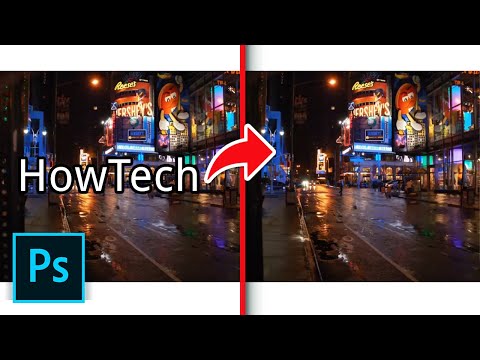
Dans ce tutoriel, je vais vous montrer comment enlever du texte d’une image dans Photoshop.
Vous allez apprendre à supprimer du texte d’une photo dans Photoshop, étape par étape.
Étape 1 – Supprimer une couche de texte
Avant de passer à des méthodes plus complexes, vérifiez si le texte est sur une couche séparée. Dans le panneau des calques, si vous voyez une couche dédiée au texte, il suffit de la sélectionner et d’appuyer sur *Suppr* pour le faire disparaître. Problème réglé ! Mais si le texte a été fusionné avec l’image, il va falloir jouer un peu plus.
Étape 2 – Fusionner le texte avec l’arrière-plan
Pour rendre les choses plus difficiles, appuyez sur *Ctrl + Z* pour rétablir le texte, puis fusionnez-le avec l’image en allant dans *Calque > Aplatir l’image*. Le texte est maintenant incrusté dans l’arrière-plan, et tout ce qui se trouvait derrière a disparu. Heureusement, Photoshop dispose d’un outil magique pour résoudre ce genre de problème : le *Remplissage intelligent* (*Content-Aware Fill*).
Étape 3 – Sélectionner le texte
Sélectionnez l’*outil Baguette magique* dans la barre d’outils à gauche et cliquez sur la première lettre du texte. Elle sera sélectionnée. Maintenez la touche *Maj* enfoncée et répétez l’opération pour chaque lettre. Une fois tout le texte sélectionné, allez dans *Sélection* > *Modifier* > *Dilater* et entrez *3 pixels*, puis validez avec *OK*.
Étape 4 – Utiliser le Remplissage intelligent
Maintenant, appuyez sur *Maj* et…
Vous allez apprendre à supprimer du texte d’une photo dans Photoshop, étape par étape.
Étape 1 – Supprimer une couche de texte
Avant de passer à des méthodes plus complexes, vérifiez si le texte est sur une couche séparée. Dans le panneau des calques, si vous voyez une couche dédiée au texte, il suffit de la sélectionner et d’appuyer sur *Suppr* pour le faire disparaître. Problème réglé ! Mais si le texte a été fusionné avec l’image, il va falloir jouer un peu plus.
Étape 2 – Fusionner le texte avec l’arrière-plan
Pour rendre les choses plus difficiles, appuyez sur *Ctrl + Z* pour rétablir le texte, puis fusionnez-le avec l’image en allant dans *Calque > Aplatir l’image*. Le texte est maintenant incrusté dans l’arrière-plan, et tout ce qui se trouvait derrière a disparu. Heureusement, Photoshop dispose d’un outil magique pour résoudre ce genre de problème : le *Remplissage intelligent* (*Content-Aware Fill*).
Étape 3 – Sélectionner le texte
Sélectionnez l’*outil Baguette magique* dans la barre d’outils à gauche et cliquez sur la première lettre du texte. Elle sera sélectionnée. Maintenez la touche *Maj* enfoncée et répétez l’opération pour chaque lettre. Une fois tout le texte sélectionné, allez dans *Sélection* > *Modifier* > *Dilater* et entrez *3 pixels*, puis validez avec *OK*.
Étape 4 – Utiliser le Remplissage intelligent
Maintenant, appuyez sur *Maj* et…
À propos de ce tutoriel
Photoshop Design and Photo editing Tutorials from HowTech a publié ce tutoriel vidéo de 1:54 le 2 novembre 2013. Il a été vu 1 304 296 fois sur YouTube.
- Catégorie
- Astuces & style
- Durée
- 1:54
- Publié le
- 2 novembre 2013
- Vues
- 1 304 296
- J’aime
- 8 118
Partager
Ce tutoriel dans d’autres langues
- ENHow to Remove Text from Image in Photoshop
- ESCómo quitar el texto de la imagen en Photoshop
- PTComo remover texto de imagem no Photoshop
- ITCome rimuovere il testo dal immagine in Photoshop
- DEWie Entfernen von Text aus Bild in Photoshop
- NLHoe om tekst te verwijderen uit Beeld in Photoshop
- RUКак удалить текст из изображения в Photoshop
- PLJak usunąć tekst z obrazka w Photoshopie
- JAPhotoshopで画像からテキストを削除する方法
- ARكيفية إزالة النص من صورة في برنامج فوتوشوب
- HIकैसे Photoshop में छवि से पाठ निकालने के लिए
- IDCara Hapus Teks dari Gambar di Photoshop