A reprodução carrega o leitor integrado do YouTube (modo de privacidade melhorada).
Como remover texto de uma imagem no Photoshop
CanalPhotoshop Design and Photo editing Tutorials from HowTechDescrição do autor
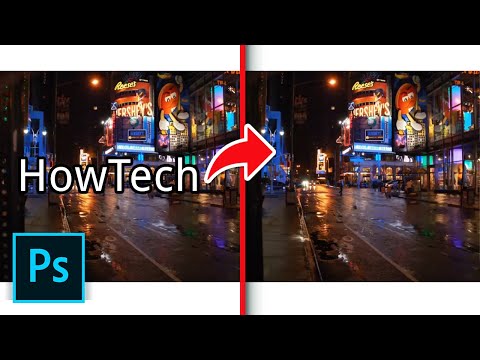
Neste tutorial, vou mostrar como tirar texto de uma foto no Photoshop.
Você vai aprender a remover texto de uma imagem no Photoshop, passo a passo.
Passo 1 – Apagar uma camada de texto
Antes de entrar em métodos mais complicados, verifique se o texto está numa camada separada. No painel de camadas, se você ver que o texto tem uma camada própria, basta clicar nela e pressionar *Del* para que ele some. Problema resolvido! Mas se o texto já estiver mesclado com a imagem, as coisas ficam um pouco mais trabalhadas.
Passo 2 – Mesclar o texto com o fundo
Para complicar um pouco, pressione *Ctrl + Z* para desfazer a exclusão e, em seguida, mescle a camada com a imagem indo em *Camada > Aplanar imagem*. Agora o texto está incorporado ao fundo e tudo o que havia atrás dele desapareceu. Felizmente, o Photoshop tem uma ferramenta incrível para resolver isso: o *Preenchimento inteligente* (*Content-Aware Fill*).
Passo 3 – Selecionar o texto
Escolha a *Vara mágica* na barra de ferramentas e clique na primeira letra do texto. Ela será selecionada. Mantenha pressionada a tecla *Shift* e repita o processo para cada letra. Depois que todo o texto estiver selecionado, vá em *Seleção > Modificar > Expandir* e digite *3 pixels*, em seguida clique em *OK*.
Passo 4 – Usar o Preenchimento inteligente
Agora, pressione *Shift* e…
Você vai aprender a remover texto de uma imagem no Photoshop, passo a passo.
Passo 1 – Apagar uma camada de texto
Antes de entrar em métodos mais complicados, verifique se o texto está numa camada separada. No painel de camadas, se você ver que o texto tem uma camada própria, basta clicar nela e pressionar *Del* para que ele some. Problema resolvido! Mas se o texto já estiver mesclado com a imagem, as coisas ficam um pouco mais trabalhadas.
Passo 2 – Mesclar o texto com o fundo
Para complicar um pouco, pressione *Ctrl + Z* para desfazer a exclusão e, em seguida, mescle a camada com a imagem indo em *Camada > Aplanar imagem*. Agora o texto está incorporado ao fundo e tudo o que havia atrás dele desapareceu. Felizmente, o Photoshop tem uma ferramenta incrível para resolver isso: o *Preenchimento inteligente* (*Content-Aware Fill*).
Passo 3 – Selecionar o texto
Escolha a *Vara mágica* na barra de ferramentas e clique na primeira letra do texto. Ela será selecionada. Mantenha pressionada a tecla *Shift* e repita o processo para cada letra. Depois que todo o texto estiver selecionado, vá em *Seleção > Modificar > Expandir* e digite *3 pixels*, em seguida clique em *OK*.
Passo 4 – Usar o Preenchimento inteligente
Agora, pressione *Shift* e…
Sobre este tutorial
Photoshop Design and Photo editing Tutorials from HowTech publicou este tutorial em vídeo de 1:54 em 2 de novembro de 2013. Foi visto 1 304 296 vezes no YouTube.
- Categoria
- Dicas e estilo
- Duração
- 1:54
- Publicado
- 2 de novembro de 2013
- Visualizações
- 1 304 296
- Gostos
- 8 118
Partilhar
Este tutorial noutros idiomas
- ENHow to Remove Text from Image in Photoshop
- FRComment supprimer le texte de l'image dans Photoshop
- ESCómo quitar el texto de la imagen en Photoshop
- ITCome rimuovere il testo dal immagine in Photoshop
- DEWie Entfernen von Text aus Bild in Photoshop
- NLHoe om tekst te verwijderen uit Beeld in Photoshop
- RUКак удалить текст из изображения в Photoshop
- PLJak usunąć tekst z obrazka w Photoshopie
- JAPhotoshopで画像からテキストを削除する方法
- ARكيفية إزالة النص من صورة في برنامج فوتوشوب
- HIकैसे Photoshop में छवि से पाठ निकालने के लिए
- IDCara Hapus Teks dari Gambar di Photoshop