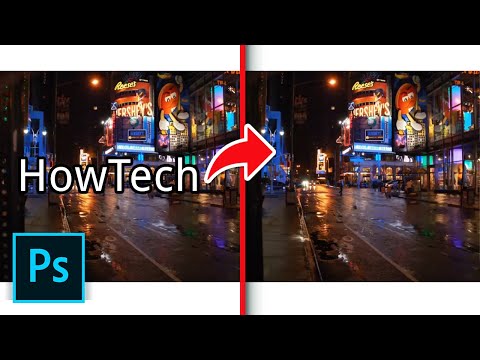
La riproduzione carica il player incorporato di YouTube (modalità privacy avanzata).
Come rimuovere il testo da un’immagine in Photoshop
CanalePhotoshop Design and Photo editing Tutorials from HowTechDescrizione dell’autore
In questa guida ti mostrerò come eliminare il testo da un’immagine usando Photoshop.
Imparerai passo dopo passo come cancellare il testo da un’immagine in Photoshop.
Passo 1 – Eliminare uno strato di testo
Prima di passare a metodi più complessi, assicurati che il testo non possa essere rimosso facilmente. Controlla il pannello degli strati e verifica se il testo ha uno strato separato: qui vediamo che ce l’ha. Se clicchi su questo strato e premi Canc sulla tastiera, il testo sparirà e il problema sarà risolto. Ma se il testo e lo strato sono stati uniti, le cose si complicano un po’.
Passo 2 – Unire il testo allo sfondo
Per rendere le cose più difficili, premiamo Ctrl + Z per riattivare il testo e poi uniamolo allo sfondo dell’immagine: vai su Strato → Appiattisci immagine. Ora il testo è fuso con lo sfondo e tutto ciò che c’era dietro di esso è andato perduto. Per fortuna, uno degli strumenti più potenti di Photoshop può aiutarci a risolvere questo problema: lo strumento Riempimento intelligente (*Content-Aware*).
Passo 3 – Selezionare il testo
Seleziona lo Strumento Bacchetta magica dalla barra degli strumenti a sinistra e clicca sulla prima lettera del testo: sarà selezionata. Ora, tieni premuto Maiusc e ripeti l’operazione per tutte le altre lettere. Una volta fatto, vai su Seleziona nel menu principale, poi su Modifica → Espandi e inserisci 3 pixel, quindi premi OK.
Passo 4 – Usare il Riempimento intelligente
Ora premi Maiusc e…
Imparerai passo dopo passo come cancellare il testo da un’immagine in Photoshop.
Passo 1 – Eliminare uno strato di testo
Prima di passare a metodi più complessi, assicurati che il testo non possa essere rimosso facilmente. Controlla il pannello degli strati e verifica se il testo ha uno strato separato: qui vediamo che ce l’ha. Se clicchi su questo strato e premi Canc sulla tastiera, il testo sparirà e il problema sarà risolto. Ma se il testo e lo strato sono stati uniti, le cose si complicano un po’.
Passo 2 – Unire il testo allo sfondo
Per rendere le cose più difficili, premiamo Ctrl + Z per riattivare il testo e poi uniamolo allo sfondo dell’immagine: vai su Strato → Appiattisci immagine. Ora il testo è fuso con lo sfondo e tutto ciò che c’era dietro di esso è andato perduto. Per fortuna, uno degli strumenti più potenti di Photoshop può aiutarci a risolvere questo problema: lo strumento Riempimento intelligente (*Content-Aware*).
Passo 3 – Selezionare il testo
Seleziona lo Strumento Bacchetta magica dalla barra degli strumenti a sinistra e clicca sulla prima lettera del testo: sarà selezionata. Ora, tieni premuto Maiusc e ripeti l’operazione per tutte le altre lettere. Una volta fatto, vai su Seleziona nel menu principale, poi su Modifica → Espandi e inserisci 3 pixel, quindi premi OK.
Passo 4 – Usare il Riempimento intelligente
Ora premi Maiusc e…
Informazioni su questo tutorial
Photoshop Design and Photo editing Tutorials from HowTech ha pubblicato questo video tutorial di 1:54 il 2 novembre 2013. È stato visto 1.304.296 volte su YouTube.
- Categoria
- Fai da te e stile
- Durata
- 1:54
- Pubblicato
- 2 novembre 2013
- Visualizzazioni
- 1.304.296
- Mi piace
- 8.118
Condividi
Questo tutorial in altre lingue
- ENHow to Remove Text from Image in Photoshop
- FRComment supprimer le texte de l'image dans Photoshop
- ESCómo quitar el texto de la imagen en Photoshop
- PTComo remover texto de imagem no Photoshop
- DEWie Entfernen von Text aus Bild in Photoshop
- NLHoe om tekst te verwijderen uit Beeld in Photoshop
- RUКак удалить текст из изображения в Photoshop
- PLJak usunąć tekst z obrazka w Photoshopie
- JAPhotoshopで画像からテキストを削除する方法
- ARكيفية إزالة النص من صورة في برنامج فوتوشوب
- HIकैसे Photoshop में छवि से पाठ निकालने के लिए
- IDCara Hapus Teks dari Gambar di Photoshop