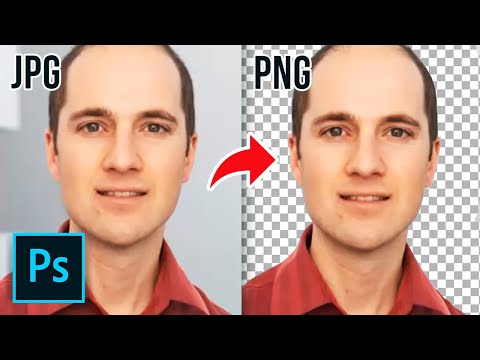
La riproduzione carica il player incorporato di YouTube (modalità privacy avanzata).
Come creare un PNG trasparente
CanalePhotoshop Design and Photo editing Tutorials from HowTechDescrizione dell’autore
In questa guida imparerai a creare un’immagine PNG con sfondo trasparente.
Ti mostrerò come realizzare un PNG trasparente passo dopo passo.
Passo 1 – Aprire l’immagine
Avvia Photoshop e carica l’immagine a cui vuoi applicare la trasparenza. Qui vediamo un normale file JPG. Nel pannello *Layer*, fai clic destro su "Sfondo" e seleziona "Crea livello da sfondo", poi clicca su "OK" nella finestra che compare.
Passo 2 – Aggiungere la trasparenza
Ora cancelleremo parte dell’immagine lasciando solo il soggetto, senza sfondo. In Photoshop la trasparenza si riconosce dal pattern a scacchiera. Seleziona lo *Strumento Bacchetta Magica* nel menu a sinistra. Usalo per selezionare le aree da rimuovere: in questo caso stiamo eliminando lo sfondo di questa foto ritratto. Tieni premuto *Shift* e clicca per selezionare più zone contemporaneamente. Una volta selezionato tutto, premi il tasto *Cancella* o *Ctrl + D* sulla tastiera.
Passo 3 – Salvare il file
Ora dobbiamo salvare il file come PNG con trasparenza attiva. Vai su *File* > *Salva per Web e Dispositivi*. Assicurati che la casella *Trasparenza* sia attiva, poi clicca su *Salva*. Assegna un nome al file, scegli la posizione e clicca *Salva* nuovamente.
Passo 4 – Verificare la trasparenza
Per controllare che la trasparenza funzioni, vai su *File* > *Apri* e localizza il file PNG appena creato. Premi *Ctrl + A* per selezionare tutto, poi *Ctrl + C* per copiarlo e incollalo in un altro programma per vedere il risultato.
Ti mostrerò come realizzare un PNG trasparente passo dopo passo.
Passo 1 – Aprire l’immagine
Avvia Photoshop e carica l’immagine a cui vuoi applicare la trasparenza. Qui vediamo un normale file JPG. Nel pannello *Layer*, fai clic destro su "Sfondo" e seleziona "Crea livello da sfondo", poi clicca su "OK" nella finestra che compare.
Passo 2 – Aggiungere la trasparenza
Ora cancelleremo parte dell’immagine lasciando solo il soggetto, senza sfondo. In Photoshop la trasparenza si riconosce dal pattern a scacchiera. Seleziona lo *Strumento Bacchetta Magica* nel menu a sinistra. Usalo per selezionare le aree da rimuovere: in questo caso stiamo eliminando lo sfondo di questa foto ritratto. Tieni premuto *Shift* e clicca per selezionare più zone contemporaneamente. Una volta selezionato tutto, premi il tasto *Cancella* o *Ctrl + D* sulla tastiera.
Passo 3 – Salvare il file
Ora dobbiamo salvare il file come PNG con trasparenza attiva. Vai su *File* > *Salva per Web e Dispositivi*. Assicurati che la casella *Trasparenza* sia attiva, poi clicca su *Salva*. Assegna un nome al file, scegli la posizione e clicca *Salva* nuovamente.
Passo 4 – Verificare la trasparenza
Per controllare che la trasparenza funzioni, vai su *File* > *Apri* e localizza il file PNG appena creato. Premi *Ctrl + A* per selezionare tutto, poi *Ctrl + C* per copiarlo e incollalo in un altro programma per vedere il risultato.
Informazioni su questo tutorial
Photoshop Design and Photo editing Tutorials from HowTech ha pubblicato questo video tutorial di 1:37 il 30 ottobre 2013. È stato visto 1.094.736 volte su YouTube.
- Categoria
- Fai da te e stile
- Durata
- 1:37
- Pubblicato
- 30 ottobre 2013
- Visualizzazioni
- 1.094.736
- Mi piace
- 5.163
Condividi
Questo tutorial in altre lingue
- ENHow to Make a Transparent PNG
- FRComment faire un PNG transparent
- ESCómo hacer un PNG transparente
- PTComo fazer um PNG transparente
- DEWie man eine transparente PNG
- NLHoe maak je een transparante PNG maken
- RUКак сделать прозрачный PNG
- PLJak zrobić przezroczysty PNG
- JA透明PNGを作る方法
- ARكيف اصنع PNG شفاف
- HIकोई पारदर्शी PNG बनाने के लिए कैसे
- IDCara Membuat PNG Transparan