La lecture charge le lecteur YouTube intégré (mode confidentialité renforcée).
Comment créer une image PNG transparente
ChaînePhotoshop Design and Photo editing Tutorials from HowTechDescription de l’auteur
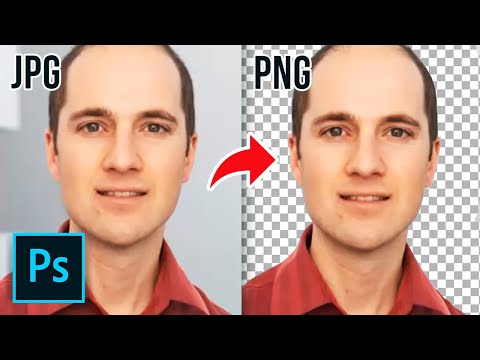
Dans ce tutoriel, vous allez apprendre à créer une image PNG avec un fond transparent.
Nous allons voir comment rendre une image en PNG transparente.
Étape 1 – Ouvrir l’image
Ouvrez Photoshop et chargez l’image à laquelle vous souhaitez ajouter de la transparence. Voici un exemple avec une image JPG classique. Dans le panneau des calques, faites un clic droit sur « Arrière-plan » et sélectionnez « Créer un calque à partir de l’arrière-plan ». Cliquez sur « OK » dans la fenêtre qui s’affiche.
Étape 2 – Ajouter de la transparence
Nous allons maintenant supprimer une partie de l’image pour qu’il ne reste rien, pas même un fond. En Photoshop, la transparence est indiquée par un motif à carreaux. Sélectionnez l’outil « Baguette magique » dans la barre d’outils à gauche. Utilisez-le pour sélectionner la zone que vous souhaitez supprimer – ici, nous retirons le fond de ce portrait. Maintenez la touche « Maj » enfoncée pour sélectionner plusieurs zones. Une fois tout sélectionné, appuyez sur la touche « Suppr ». Vous pouvez aussi utiliser le raccourci « Ctrl + D » pour valider.
Étape 3 – Enregistrer le fichier
Il est maintenant temps d’enregistrer votre fichier en PNG avec transparence activée. Allez dans « Fichier », puis « Enregistrer pour le Web et les appareils ». À droite, assurez-vous que la case « Transparence » est cochée, puis cliquez sur « Enregistrer ». Donnez un nom à votre photo, choisissez un emplacement et cliquez à nouveau sur « Enregistrer ».
Étape 4 – Tester la transparence
Pour vérifier que la transparence fonctionne, allez dans « Fichier », puis « Ouvrir » et localisez le fichier PNG que vous venez de créer. Ouvrez-le. Appuyez sur « Ctrl + A » puis « Ctrl + C » pour tout sélectionner et copier, puis allez dans un autre document…
Nous allons voir comment rendre une image en PNG transparente.
Étape 1 – Ouvrir l’image
Ouvrez Photoshop et chargez l’image à laquelle vous souhaitez ajouter de la transparence. Voici un exemple avec une image JPG classique. Dans le panneau des calques, faites un clic droit sur « Arrière-plan » et sélectionnez « Créer un calque à partir de l’arrière-plan ». Cliquez sur « OK » dans la fenêtre qui s’affiche.
Étape 2 – Ajouter de la transparence
Nous allons maintenant supprimer une partie de l’image pour qu’il ne reste rien, pas même un fond. En Photoshop, la transparence est indiquée par un motif à carreaux. Sélectionnez l’outil « Baguette magique » dans la barre d’outils à gauche. Utilisez-le pour sélectionner la zone que vous souhaitez supprimer – ici, nous retirons le fond de ce portrait. Maintenez la touche « Maj » enfoncée pour sélectionner plusieurs zones. Une fois tout sélectionné, appuyez sur la touche « Suppr ». Vous pouvez aussi utiliser le raccourci « Ctrl + D » pour valider.
Étape 3 – Enregistrer le fichier
Il est maintenant temps d’enregistrer votre fichier en PNG avec transparence activée. Allez dans « Fichier », puis « Enregistrer pour le Web et les appareils ». À droite, assurez-vous que la case « Transparence » est cochée, puis cliquez sur « Enregistrer ». Donnez un nom à votre photo, choisissez un emplacement et cliquez à nouveau sur « Enregistrer ».
Étape 4 – Tester la transparence
Pour vérifier que la transparence fonctionne, allez dans « Fichier », puis « Ouvrir » et localisez le fichier PNG que vous venez de créer. Ouvrez-le. Appuyez sur « Ctrl + A » puis « Ctrl + C » pour tout sélectionner et copier, puis allez dans un autre document…
À propos de ce tutoriel
Photoshop Design and Photo editing Tutorials from HowTech a publié ce tutoriel vidéo de 1:37 le 30 octobre 2013. Il a été vu 1 094 736 fois sur YouTube.
- Catégorie
- Astuces & style
- Durée
- 1:37
- Publié le
- 30 octobre 2013
- Vues
- 1 094 736
- J’aime
- 5 163
Partager
Ce tutoriel dans d’autres langues
- ENHow to Make a Transparent PNG
- ESCómo hacer un PNG transparente
- PTComo fazer um PNG transparente
- ITCome fare un PNG trasparente
- DEWie man eine transparente PNG
- NLHoe maak je een transparante PNG maken
- RUКак сделать прозрачный PNG
- PLJak zrobić przezroczysty PNG
- JA透明PNGを作る方法
- ARكيف اصنع PNG شفاف
- HIकोई पारदर्शी PNG बनाने के लिए कैसे
- IDCara Membuat PNG Transparan