Die Wiedergabe lädt den eingebetteten YouTube-Player (erweiterter Datenschutzmodus).
So erstellen Sie ein transparentes PNG
KanalPhotoshop Design and Photo editing Tutorials from HowTechBeschreibung des Urhebers
In diesem Tutorial lernst du, wie du ein PNG-Bild mit Transparenz erstellst.
Hier zeige ich dir Schritt für Schritt, wie du ein transparentes PNG erzeugst.
Schritt 1 – Bild öffnen
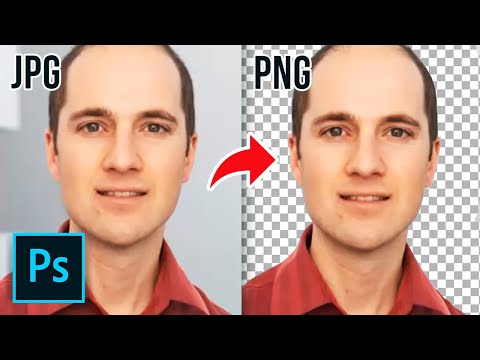
Starte Photoshop und lade das Bild hoch, dem du Transparenz verleihen möchtest. Hier siehst du ein Standard-JPG-Bild. Im Ebenen-Bedienfeld klickst du mit der rechten Maustaste auf *Hintergrund* und wählst *Ebene aus Hintergrund erstellen*. Bestätige mit *OK* im folgenden Dialogfenster.
Schritt 2 – Transparenz erstellen
Jetzt löschen wir Teile des Bildes, sodass nur noch das Motiv übrig bleibt – ohne Hintergrund. In Photoshop wird Transparenz durch ein Karomuster angezeigt. Wähle das *Zauberstab-Werkzeug* im linken Menü aus. Nutze es, um die Bereiche auszuwählen, die du entfernen möchtest. In diesem Fall löschen wir den Hintergrund dieses Porträtfotos. Halte die *Umschalttaste* gedrückt und klicke, um mehrere Bereiche gleichzeitig auszuwählen. Wenn alles ausgewählt ist, drücke die *Entf-Taste* oder *Strg + D*.
Schritt 3 – Datei speichern
Jetzt speichern wir die Datei als PNG mit aktivierter Transparenz. Gehe zu *Datei* > *Für Web & Geräte speichern*. Stelle sicher, dass das Kästchen *Transparenz* aktiviert ist, und klicke auf *Speichern*. Gib dem Bild einen Namen, wähle einen Speicherort und klicke erneut auf *Speichern*.
Schritt 4 – Transparenz testen
Um zu prüfen, ob die Transparenz funktioniert, gehe zu *Datei* > *Öffnen* und suche die PNG-Datei, die wir gerade erstellt haben. Drücke *Strg + A*, um alles auszuwählen, dann *Strg + C*, um es zu kopieren, und füge es in ein anderes Programm ein, um das Ergebnis zu sehen.
Hier zeige ich dir Schritt für Schritt, wie du ein transparentes PNG erzeugst.
Schritt 1 – Bild öffnen
Starte Photoshop und lade das Bild hoch, dem du Transparenz verleihen möchtest. Hier siehst du ein Standard-JPG-Bild. Im Ebenen-Bedienfeld klickst du mit der rechten Maustaste auf *Hintergrund* und wählst *Ebene aus Hintergrund erstellen*. Bestätige mit *OK* im folgenden Dialogfenster.
Schritt 2 – Transparenz erstellen
Jetzt löschen wir Teile des Bildes, sodass nur noch das Motiv übrig bleibt – ohne Hintergrund. In Photoshop wird Transparenz durch ein Karomuster angezeigt. Wähle das *Zauberstab-Werkzeug* im linken Menü aus. Nutze es, um die Bereiche auszuwählen, die du entfernen möchtest. In diesem Fall löschen wir den Hintergrund dieses Porträtfotos. Halte die *Umschalttaste* gedrückt und klicke, um mehrere Bereiche gleichzeitig auszuwählen. Wenn alles ausgewählt ist, drücke die *Entf-Taste* oder *Strg + D*.
Schritt 3 – Datei speichern
Jetzt speichern wir die Datei als PNG mit aktivierter Transparenz. Gehe zu *Datei* > *Für Web & Geräte speichern*. Stelle sicher, dass das Kästchen *Transparenz* aktiviert ist, und klicke auf *Speichern*. Gib dem Bild einen Namen, wähle einen Speicherort und klicke erneut auf *Speichern*.
Schritt 4 – Transparenz testen
Um zu prüfen, ob die Transparenz funktioniert, gehe zu *Datei* > *Öffnen* und suche die PNG-Datei, die wir gerade erstellt haben. Drücke *Strg + A*, um alles auszuwählen, dann *Strg + C*, um es zu kopieren, und füge es in ein anderes Programm ein, um das Ergebnis zu sehen.
Über dieses Tutorial
Photoshop Design and Photo editing Tutorials from HowTech hat dieses 1:37 lange Video-Tutorial am 30. Oktober 2013 veröffentlicht. Es wurde 1.094.736-mal auf YouTube angesehen.
- Kategorie
- Anleitungen & Style
- Dauer
- 1:37
- Veröffentlicht
- 30. Oktober 2013
- Aufrufe
- 1.094.736
- Likes
- 5.163
Teilen
Dieses Tutorial in anderen Sprachen
- ENHow to Make a Transparent PNG
- FRComment faire un PNG transparent
- ESCómo hacer un PNG transparente
- PTComo fazer um PNG transparente
- ITCome fare un PNG trasparente
- NLHoe maak je een transparante PNG maken
- RUКак сделать прозрачный PNG
- PLJak zrobić przezroczysty PNG
- JA透明PNGを作る方法
- ARكيف اصنع PNG شفاف
- HIकोई पारदर्शी PNG बनाने के लिए कैसे
- IDCara Membuat PNG Transparan