La reproducción carga el reproductor integrado de YouTube (modo de privacidad mejorada).
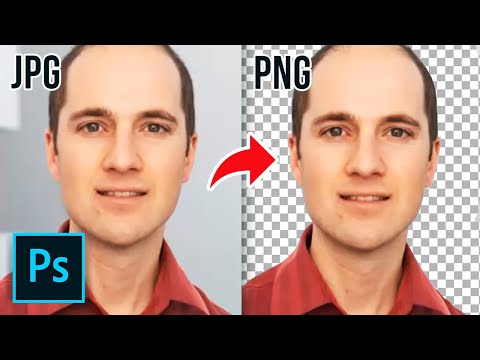
Cómo hacer una imagen PNG transparente
CanalPhotoshop Design and Photo editing Tutorials from HowTechDescripción del autor
En este tutorial vas a aprender a crear una imagen PNG con fondo transparente.
Aquí te enseñamos paso a paso cómo hacer que una imagen sea transparente en formato PNG.
Paso 1 – Abrir la imagen
Abre Photoshop y carga la imagen a la que quieres darle transparencia. Aquí vemos una imagen JPG estándar. En el panel de capas, haz clic derecho sobre « Fondo » y selecciona « Crear capa a partir del fondo ». Haz clic en « Aceptar » en el cuadro de diálogo que aparece.
Paso 2 – Crear transparencia
Ahora eliminaremos parte de la imagen para que no quede nada, ni siquiera un fondo. En Photoshop, la transparencia se indica con un patrón de cuadros. Selecciona la herramienta « Vara mágica » en el menú de la izquierda. Úsala para seleccionar la zona que quieres eliminar – en este caso, quitaremos el fondo de este retrato. Mantén presionada la tecla « Mayús » y haz clic para seleccionar varias áreas. Cuando hayas seleccionado todo lo que necesitas, pulsa la tecla « Supr ». También puedes usar el atajo « Ctrl + D » para confirmar.
Paso 3 – Guardar el archivo
Ahora debes guardar el archivo como PNG con transparencia activada. Ve a « Archivo » y luego a « Guardar para Web y dispositivos ». A la derecha, asegúrate de que la casilla « Transparencia » esté marcada y luego haz clic en « Guardar ». Ponle un nombre a la foto, elige una ubicación y haz clic en « Guardar » nuevamente.
Paso 4 – Probar la transparencia
Para verificar que la transparencia funcione, ve a « Archivo », luego a « Abrir » y localiza el archivo PNG que acabas de crear. Ábrelo. Pulsa « Ctrl + A » y luego « Ctrl + C » para seleccionar y copiar todo, y luego ve a otro documento…
Aquí te enseñamos paso a paso cómo hacer que una imagen sea transparente en formato PNG.
Paso 1 – Abrir la imagen
Abre Photoshop y carga la imagen a la que quieres darle transparencia. Aquí vemos una imagen JPG estándar. En el panel de capas, haz clic derecho sobre « Fondo » y selecciona « Crear capa a partir del fondo ». Haz clic en « Aceptar » en el cuadro de diálogo que aparece.
Paso 2 – Crear transparencia
Ahora eliminaremos parte de la imagen para que no quede nada, ni siquiera un fondo. En Photoshop, la transparencia se indica con un patrón de cuadros. Selecciona la herramienta « Vara mágica » en el menú de la izquierda. Úsala para seleccionar la zona que quieres eliminar – en este caso, quitaremos el fondo de este retrato. Mantén presionada la tecla « Mayús » y haz clic para seleccionar varias áreas. Cuando hayas seleccionado todo lo que necesitas, pulsa la tecla « Supr ». También puedes usar el atajo « Ctrl + D » para confirmar.
Paso 3 – Guardar el archivo
Ahora debes guardar el archivo como PNG con transparencia activada. Ve a « Archivo » y luego a « Guardar para Web y dispositivos ». A la derecha, asegúrate de que la casilla « Transparencia » esté marcada y luego haz clic en « Guardar ». Ponle un nombre a la foto, elige una ubicación y haz clic en « Guardar » nuevamente.
Paso 4 – Probar la transparencia
Para verificar que la transparencia funcione, ve a « Archivo », luego a « Abrir » y localiza el archivo PNG que acabas de crear. Ábrelo. Pulsa « Ctrl + A » y luego « Ctrl + C » para seleccionar y copiar todo, y luego ve a otro documento…
Sobre este tutorial
Photoshop Design and Photo editing Tutorials from HowTech publicó este tutorial en vídeo de 1:37 el 30 de octubre de 2013. Se ha visto 1.094.736 veces en YouTube.
- Categoría
- Consejos y estilo
- Duración
- 1:37
- Publicado
- 30 de octubre de 2013
- Visualizaciones
- 1.094.736
- Me gusta
- 5.163
Compartir
Este tutorial en otros idiomas
- ENHow to Make a Transparent PNG
- FRComment faire un PNG transparent
- PTComo fazer um PNG transparente
- ITCome fare un PNG trasparente
- DEWie man eine transparente PNG
- NLHoe maak je een transparante PNG maken
- RUКак сделать прозрачный PNG
- PLJak zrobić przezroczysty PNG
- JA透明PNGを作る方法
- ARكيف اصنع PNG شفاف
- HIकोई पारदर्शी PNG बनाने के लिए कैसे
- IDCara Membuat PNG Transparan