A reprodução carrega o leitor integrado do YouTube (modo de privacidade melhorada).
Como criar uma imagem PNG transparente
CanalPhotoshop Design and Photo editing Tutorials from HowTechDescrição do autor
Neste tutorial, você vai aprender a criar uma imagem PNG com fundo transparente.
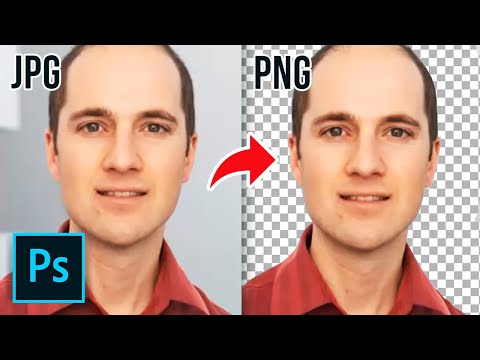
Vamos mostrar como tornar uma imagem em PNG transparente.
Passo 1 – Abrir a imagem
Abra o Photoshop e carregue a imagem à qual deseja dar transparência. Aqui temos uma imagem JPG padrão. No painel de camadas, clique com o botão direito em « Plano de fundo » e selecione « Criar Camada a Partir do Plano de Fundo ». Clique em « OK » na caixa de diálogo que aparece.
Passo 2 – Criar transparência
Agora vamos remover parte da imagem para que não reste nada, nem mesmo um fundo. No Photoshop, a transparência é indicada por um padrão de quadradinhos. Selecione a ferramenta « Vara Mágica » no menu à esquerda. Use-a para selecionar a parte da imagem que deseja remover – aqui, estamos removendo o fundo deste retrato. Segure a tecla « Shift » e clique para selecionar várias áreas. Quando tudo estiver selecionado, pressione a tecla « Delete ». Você também pode usar o atalho « Ctrl + D ».
Passo 3 – Salvar o arquivo
Agora precisamos salvar este arquivo como PNG com transparência ativada. Clique em « Arquivo » e depois em « Salvar para Web e Dispositivos ». À direita, certifique-se de que a caixa « Transparência » esteja marcada e clique em « Salvar ». Dê um nome à foto, escolha uma localização e clique em « Salvar » novamente.
Passo 4 – Testar a transparência
Para garantir que a transparência funcionou, clique em « Arquivo », depois em « Abrir » e localize o arquivo PNG que acabamos de criar e abra-o. Pressione « Ctrl + A », depois « Ctrl + C » e vá para outro documento…
Vamos mostrar como tornar uma imagem em PNG transparente.
Passo 1 – Abrir a imagem
Abra o Photoshop e carregue a imagem à qual deseja dar transparência. Aqui temos uma imagem JPG padrão. No painel de camadas, clique com o botão direito em « Plano de fundo » e selecione « Criar Camada a Partir do Plano de Fundo ». Clique em « OK » na caixa de diálogo que aparece.
Passo 2 – Criar transparência
Agora vamos remover parte da imagem para que não reste nada, nem mesmo um fundo. No Photoshop, a transparência é indicada por um padrão de quadradinhos. Selecione a ferramenta « Vara Mágica » no menu à esquerda. Use-a para selecionar a parte da imagem que deseja remover – aqui, estamos removendo o fundo deste retrato. Segure a tecla « Shift » e clique para selecionar várias áreas. Quando tudo estiver selecionado, pressione a tecla « Delete ». Você também pode usar o atalho « Ctrl + D ».
Passo 3 – Salvar o arquivo
Agora precisamos salvar este arquivo como PNG com transparência ativada. Clique em « Arquivo » e depois em « Salvar para Web e Dispositivos ». À direita, certifique-se de que a caixa « Transparência » esteja marcada e clique em « Salvar ». Dê um nome à foto, escolha uma localização e clique em « Salvar » novamente.
Passo 4 – Testar a transparência
Para garantir que a transparência funcionou, clique em « Arquivo », depois em « Abrir » e localize o arquivo PNG que acabamos de criar e abra-o. Pressione « Ctrl + A », depois « Ctrl + C » e vá para outro documento…
Sobre este tutorial
Photoshop Design and Photo editing Tutorials from HowTech publicou este tutorial em vídeo de 1:37 em 30 de outubro de 2013. Foi visto 1 094 736 vezes no YouTube.
- Categoria
- Dicas e estilo
- Duração
- 1:37
- Publicado
- 30 de outubro de 2013
- Visualizações
- 1 094 736
- Gostos
- 5 163
Partilhar
Este tutorial noutros idiomas
- ENHow to Make a Transparent PNG
- FRComment faire un PNG transparent
- ESCómo hacer un PNG transparente
- ITCome fare un PNG trasparente
- DEWie man eine transparente PNG
- NLHoe maak je een transparante PNG maken
- RUКак сделать прозрачный PNG
- PLJak zrobić przezroczysty PNG
- JA透明PNGを作る方法
- ARكيف اصنع PNG شفاف
- HIकोई पारदर्शी PNG बनाने के लिए कैसे
- IDCara Membuat PNG Transparan