Pemutaran memuat pemutar YouTube tersemat (mode privasi yang ditingkatkan).
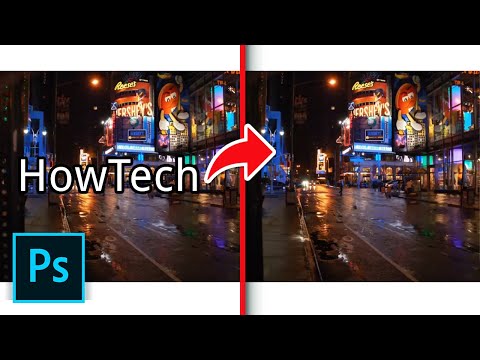
Cara Menghapus Teks dari Gambar di Photoshop
SaluranPhotoshop Design and Photo editing Tutorials from HowTechDeskripsi dari pembuat
Tutorial ini akan menunjukkan kepada Anda cara menghapus teks dari gambar di Photoshop.
Pada tutorial ini, Anda akan belajar bagaimana menghapus teks dari gambar di Photoshop.
Langkah #1 – Menghapus Lapisan Teks
Sebelum masuk ke metode yang lebih rumit untuk menghapus teks di Photoshop, pastikan Anda tidak bisa menghapusnya dengan mudah. Periksa panel lapisan dan lihat apakah teks memiliki lapisan terpisah. Di sini, Anda bisa melihat bahwa memang demikian, dan jika Anda hanya mengklik lapisan tersebut dan menekan "Delete" di keyboard, teks akan hilang, masalah selesai. Namun, jika teks dan lapisan telah digabungkan, maka hal ini akan menjadi sedikit lebih rumit.
Langkah #2 – Menggabungkan Teks ke Latar Belakang
Untuk membuatnya lebih sulit, tekan "Control" dan "Z" untuk mengembalikan teks, lalu gabungkan dengan gambar latar belakang dengan mengklik "Layers" kemudian "Flatten Image". Sekarang teks telah digabungkan dengan latar belakang dan bagian gambar yang berada di belakang teks telah hilang. Beruntungnya, salah satu alat terbaik di Photoshop dapat digunakan untuk memperbaiki situasi ini — alat "Content Aware".
Langkah #3 – Memilih Teks
Pilih alat "Magic Wand Tool" dari toolbar di sebelah kiri dan klik pada huruf pertama teks, maka huruf tersebut akan terpilih. Sekarang, tekan dan tahan tombol "Shift" dan ulangi proses ini untuk semua huruf lainnya. Setelah selesai, klik "Select" pada menu utama, arahkan ke "Modify" dan klik "Expand". Masukkan 3 piksel kemudian klik "OK".
Langkah #4 – Menggunakan Content Aware Fill
Sekarang, tekan "Shift" dan...
Pada tutorial ini, Anda akan belajar bagaimana menghapus teks dari gambar di Photoshop.
Langkah #1 – Menghapus Lapisan Teks
Sebelum masuk ke metode yang lebih rumit untuk menghapus teks di Photoshop, pastikan Anda tidak bisa menghapusnya dengan mudah. Periksa panel lapisan dan lihat apakah teks memiliki lapisan terpisah. Di sini, Anda bisa melihat bahwa memang demikian, dan jika Anda hanya mengklik lapisan tersebut dan menekan "Delete" di keyboard, teks akan hilang, masalah selesai. Namun, jika teks dan lapisan telah digabungkan, maka hal ini akan menjadi sedikit lebih rumit.
Langkah #2 – Menggabungkan Teks ke Latar Belakang
Untuk membuatnya lebih sulit, tekan "Control" dan "Z" untuk mengembalikan teks, lalu gabungkan dengan gambar latar belakang dengan mengklik "Layers" kemudian "Flatten Image". Sekarang teks telah digabungkan dengan latar belakang dan bagian gambar yang berada di belakang teks telah hilang. Beruntungnya, salah satu alat terbaik di Photoshop dapat digunakan untuk memperbaiki situasi ini — alat "Content Aware".
Langkah #3 – Memilih Teks
Pilih alat "Magic Wand Tool" dari toolbar di sebelah kiri dan klik pada huruf pertama teks, maka huruf tersebut akan terpilih. Sekarang, tekan dan tahan tombol "Shift" dan ulangi proses ini untuk semua huruf lainnya. Setelah selesai, klik "Select" pada menu utama, arahkan ke "Modify" dan klik "Expand". Masukkan 3 piksel kemudian klik "OK".
Langkah #4 – Menggunakan Content Aware Fill
Sekarang, tekan "Shift" dan...
Tentang tutorial ini
Photoshop Design and Photo editing Tutorials from HowTech memublikasikan tutorial video berdurasi 1:54 ini pada 2 November 2013. Video ini telah ditonton 1.304.296 kali di YouTube.
- Kategori
- Tips & Gaya
- Durasi
- 1:54
- Dipublikasikan
- 2 November 2013
- Penayangan
- 1.304.296
- Suka
- 8.118
Bagikan
Tutorial ini dalam bahasa lain
- ENHow to Remove Text from Image in Photoshop
- FRComment supprimer le texte de l'image dans Photoshop
- ESCómo quitar el texto de la imagen en Photoshop
- PTComo remover texto de imagem no Photoshop
- ITCome rimuovere il testo dal immagine in Photoshop
- DEWie Entfernen von Text aus Bild in Photoshop
- NLHoe om tekst te verwijderen uit Beeld in Photoshop
- RUКак удалить текст из изображения в Photoshop
- PLJak usunąć tekst z obrazka w Photoshopie
- JAPhotoshopで画像からテキストを削除する方法
- ARكيفية إزالة النص من صورة في برنامج فوتوشوب
- HIकैसे Photoshop में छवि से पाठ निकालने के लिए