La lecture charge le lecteur YouTube intégré (mode confidentialité renforcée).
Comment ajouter et supprimer des lignes et colonnes dans Excel
ChaîneHowcastTechGadgetsDescription de l’auteur
Apprenez à ajouter et supprimer des lignes et colonnes dans ce tutoriel Excel de Howcast, avec l’experte Shir Moscovitz.
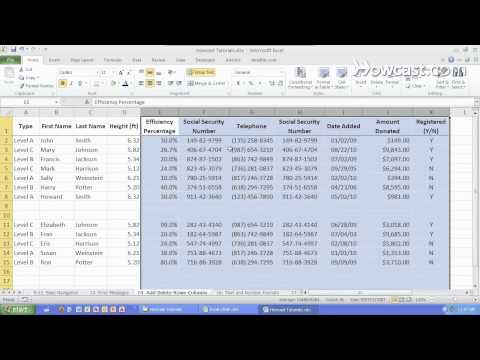
Passons maintenant à l’ajout et à la suppression de LIGNES et de COLONNES dans EXCEL. Si vous voulez gagner de la place entre certaines CELLULES sans tout déplacer, il suffit d’aller sous la ligne que vous souhaitez INSÉRER, de faire un clic droit dessus, puis de choisir l’option Insérer. Tout glisse alors d’un cran vers la droite, et vous pouvez commencer à taper ici.
On peut faire exactement la même chose avec les COLONNES. Un clic droit + Insérer, et la nouvelle colonne apparaîtra avant celle que vous avez sélectionnée. Même principe pour les lignes : l’insertion se fait avant la ligne choisie.
Si vous voulez gagner du temps et insérer plusieurs éléments d’un coup, sélectionnez-en plusieurs à la fois. Excel les insérera tous en une seule fois – ici, cinq nouvelles COLONNES en un clin d’œil. Essayons : cliquez sur Insérer, et voilà cinq colonnes supplémentaires.
Un autre petit truc bien pratique : au lieu de tout faire un par un, vous pouvez accélérer le processus. Faites un clic droit, puis Insérer, puis utilisez le raccourci F4 pour répéter l’action. Ça marche pour bien plus que les colonnes – ça fonctionne aussi pour la mise en forme ! Appuyez plusieurs fois sur F4 pour obtenir autant d’éléments que nécessaire.
Autre astuce sympa – effaçons ça pour l’exemple – : vous pouvez aussi déplacer des colonnes. Si je fais un clic droit sur cette colonne, je la copie (ou j’appuie sur CTRL+C au clavier), puis je…
Passons maintenant à l’ajout et à la suppression de LIGNES et de COLONNES dans EXCEL. Si vous voulez gagner de la place entre certaines CELLULES sans tout déplacer, il suffit d’aller sous la ligne que vous souhaitez INSÉRER, de faire un clic droit dessus, puis de choisir l’option Insérer. Tout glisse alors d’un cran vers la droite, et vous pouvez commencer à taper ici.
On peut faire exactement la même chose avec les COLONNES. Un clic droit + Insérer, et la nouvelle colonne apparaîtra avant celle que vous avez sélectionnée. Même principe pour les lignes : l’insertion se fait avant la ligne choisie.
Si vous voulez gagner du temps et insérer plusieurs éléments d’un coup, sélectionnez-en plusieurs à la fois. Excel les insérera tous en une seule fois – ici, cinq nouvelles COLONNES en un clin d’œil. Essayons : cliquez sur Insérer, et voilà cinq colonnes supplémentaires.
Un autre petit truc bien pratique : au lieu de tout faire un par un, vous pouvez accélérer le processus. Faites un clic droit, puis Insérer, puis utilisez le raccourci F4 pour répéter l’action. Ça marche pour bien plus que les colonnes – ça fonctionne aussi pour la mise en forme ! Appuyez plusieurs fois sur F4 pour obtenir autant d’éléments que nécessaire.
Autre astuce sympa – effaçons ça pour l’exemple – : vous pouvez aussi déplacer des colonnes. Si je fais un clic droit sur cette colonne, je la copie (ou j’appuie sur CTRL+C au clavier), puis je…
À propos de ce tutoriel
HowcastTechGadgets a publié ce tutoriel vidéo de 3:18 le 31 octobre 2011. Il a été vu 406 234 fois sur YouTube.
- Chaîne
- HowcastTechGadgets
- Catégorie
- Science & technologie
- Durée
- 3:18
- Publié le
- 31 octobre 2011
- Vues
- 406 234
- J’aime
- 1 199
Partager
Ce tutoriel dans d’autres langues
- ENHow to Add & Delete Rows & Columns | Microsoft Excel
- ESCómo agregar y Eliminar fila y columnas | Microsoft Excel
- PTComo adicionar & Linhas Excluir e Colunas | Microsoft Excel
- ITCome aggiungere & Elimina righe e colonne | Microsoft Excel
- DEWie Hinzufügen und Löschen Zeilen und Spalten | Microsoft Excel
- NLHoe kan ik toevoegen en verwijderen rijen en kolommen | Microsoft Excel
- RUКак добавить и удалить строки и столбцы | Майкрософт Эксель
- PLJak dodawać i usuwać wiersze i kolumny | Microsoft Excel
- JA行と列を追加&削除する方法|マイクロソフトエクセル
- ARكيفية إضافة وحذف الصفوف والأعمدة | مايكروسوفت اكسل
- HIकैसे जोड़ें और हटाएँ पंक्तियाँ और स्तंभ | माइक्रोसॉफ्ट एक्सेल
- IDCara Tambah & Delete Rows & Columns | Microsoft Excel