A reprodução carrega o leitor integrado do YouTube (modo de privacidade melhorada).
Como Adicionar e Apagar Linhas e Colunas no Excel
CanalHowcastTechGadgetsDescrição do autor
Aprenda a adicionar e apagar linhas e colunas neste tutorial do Excel do Howcast com a especialista Shir Moscovitz.
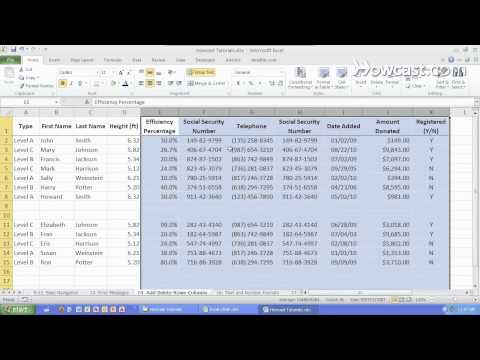
Agora vamos falar sobre como ADICIONAR e APAGAR LINHAS e COLUNAS no EXCEL. Se você quer criar mais espaço para trabalhar entre certas CELULAS sem mexer nelas, em vez de movê-las, basta ir até a LINHA que está abaixo daquela que você quer INSERIR, clicar com o botão direito e escolher a opção Inserir. Tudo desliza para baixo, e você pode começar a digitar aqui.
Podemos fazer a mesma coisa com COLUNAS. Se você clicar com o botão direito e escolher Inserir, a nova coluna aparecerá antes daquela que você selecionou. O mesmo vale para as linhas: a nova linha será inserida antes daquela que você escolheu.
Você pode fazer isso um pouco mais rápido se quiser inserir várias de uma vez. Selecione várias ao mesmo tempo, e o Excel inserirá todas – aqui, cinco novas COLUNAS de uma vez só. Vamos tentar isso. Clique em Inserir e teremos cinco novas colunas.
Outra dica útil é fazer uma de cada vez, mas mais rápido. Faça um clique direito, Inserir e, em seguida, use o atalho do teclado F4 para repetir a última ação. Isso funciona para muito mais do que apenas inserir colunas – também serve para formatação. E você pode continuar apertando F4 para obter quantas precisar.
Outra dica legal – vamos apagar essas colunas – é mover algumas dessas COLUNAS. Se eu clicar com o botão direito nesta coluna e a copiar (ou apertar CTRL+C no teclado), depois…
Agora vamos falar sobre como ADICIONAR e APAGAR LINHAS e COLUNAS no EXCEL. Se você quer criar mais espaço para trabalhar entre certas CELULAS sem mexer nelas, em vez de movê-las, basta ir até a LINHA que está abaixo daquela que você quer INSERIR, clicar com o botão direito e escolher a opção Inserir. Tudo desliza para baixo, e você pode começar a digitar aqui.
Podemos fazer a mesma coisa com COLUNAS. Se você clicar com o botão direito e escolher Inserir, a nova coluna aparecerá antes daquela que você selecionou. O mesmo vale para as linhas: a nova linha será inserida antes daquela que você escolheu.
Você pode fazer isso um pouco mais rápido se quiser inserir várias de uma vez. Selecione várias ao mesmo tempo, e o Excel inserirá todas – aqui, cinco novas COLUNAS de uma vez só. Vamos tentar isso. Clique em Inserir e teremos cinco novas colunas.
Outra dica útil é fazer uma de cada vez, mas mais rápido. Faça um clique direito, Inserir e, em seguida, use o atalho do teclado F4 para repetir a última ação. Isso funciona para muito mais do que apenas inserir colunas – também serve para formatação. E você pode continuar apertando F4 para obter quantas precisar.
Outra dica legal – vamos apagar essas colunas – é mover algumas dessas COLUNAS. Se eu clicar com o botão direito nesta coluna e a copiar (ou apertar CTRL+C no teclado), depois…
Sobre este tutorial
HowcastTechGadgets publicou este tutorial em vídeo de 3:18 em 31 de outubro de 2011. Foi visto 406 234 vezes no YouTube.
- Canal
- HowcastTechGadgets
- Categoria
- Ciência e tecnologia
- Duração
- 3:18
- Publicado
- 31 de outubro de 2011
- Visualizações
- 406 234
- Gostos
- 1 199
Partilhar
Este tutorial noutros idiomas
- ENHow to Add & Delete Rows & Columns | Microsoft Excel
- FRComment ajouter & Lignes et colonnes Supprimer | Microsoft Excel
- ESCómo agregar y Eliminar fila y columnas | Microsoft Excel
- ITCome aggiungere & Elimina righe e colonne | Microsoft Excel
- DEWie Hinzufügen und Löschen Zeilen und Spalten | Microsoft Excel
- NLHoe kan ik toevoegen en verwijderen rijen en kolommen | Microsoft Excel
- RUКак добавить и удалить строки и столбцы | Майкрософт Эксель
- PLJak dodawać i usuwać wiersze i kolumny | Microsoft Excel
- JA行と列を追加&削除する方法|マイクロソフトエクセル
- ARكيفية إضافة وحذف الصفوف والأعمدة | مايكروسوفت اكسل
- HIकैसे जोड़ें और हटाएँ पंक्तियाँ और स्तंभ | माइक्रोसॉफ्ट एक्सेल
- IDCara Tambah & Delete Rows & Columns | Microsoft Excel