Pemutaran memuat pemutar YouTube tersemat (mode privasi yang ditingkatkan).
Cara Menambahkan dan Menghapus Baris dan Kolom di Excel | Microsoft Excel
SaluranHowcastTechGadgetsDeskripsi dari pembuat
Pelajari cara menambahkan dan menghapus baris dan kolom dalam tutorial Excel ini dari ahli Shir Moscovitz.
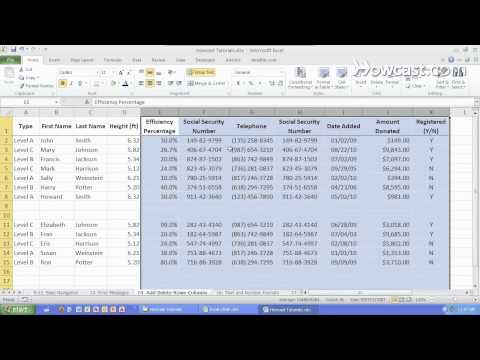
Sekarang mari kita bahas bagaimana cara menambahkan dan menghapus BARIS dan KOLOM di EXCEL. Jika Anda ingin membuat lebih banyak ruang untuk bekerja di antara beberapa CEL yang sedang Anda gunakan, daripada memindahkannya, Anda cukup pergi ke baris dan berada di bawah baris yang ingin Anda MASUKKAN, klik kanan pada baris tersebut, pilih opsi INSERT, dan semua konten akan bergeser satu sel ke kanan. Kemudian Anda bisa mengetik di sini.
Anda bisa melakukan hal yang sama dengan kolom. Jika Anda klik kanan dan pilih INSERT, maka kolom baru akan muncul sebelum tempat Anda melakukan klik. Begitu juga dengan baris - akan MASUKKAN sebelum baris tersebut.
Anda bisa melakukan ini sedikit lebih cepat jika ingin menambahkan beberapa baris atau kolom sekaligus, bukan satu per satu. Pilih beberapa baris atau kolom sekaligus dan akan MASUKKAN sebanyak yang Anda pilih - sekarang lima - ke kiri. Mari kita coba. Klik INSERT dan Anda akan mendapatkan lima kolom baru.
Trik lain yang berguna adalah - mari kita hapus ini - melakukan satu per satu tetapi sedikit lebih cepat. Klik kanan, pilih INSERT, lalu gunakan pintasan keyboard F4 untuk mengulangi aksi terakhir. Ini tidak hanya bekerja untuk menambahkan kolom, tetapi juga untuk format. Anda bisa terus menekan F4 untuk mendapatkan sebanyak yang Anda butuhkan.
Trik lain yang menarik - mari kita hapus ini - adalah memindahkan beberapa kolom ini. Jika saya klik kanan pada kolom ini dan menyalinnya atau menekan Ctrl+C dari keyboard, lalu...
Sekarang mari kita bahas bagaimana cara menambahkan dan menghapus BARIS dan KOLOM di EXCEL. Jika Anda ingin membuat lebih banyak ruang untuk bekerja di antara beberapa CEL yang sedang Anda gunakan, daripada memindahkannya, Anda cukup pergi ke baris dan berada di bawah baris yang ingin Anda MASUKKAN, klik kanan pada baris tersebut, pilih opsi INSERT, dan semua konten akan bergeser satu sel ke kanan. Kemudian Anda bisa mengetik di sini.
Anda bisa melakukan hal yang sama dengan kolom. Jika Anda klik kanan dan pilih INSERT, maka kolom baru akan muncul sebelum tempat Anda melakukan klik. Begitu juga dengan baris - akan MASUKKAN sebelum baris tersebut.
Anda bisa melakukan ini sedikit lebih cepat jika ingin menambahkan beberapa baris atau kolom sekaligus, bukan satu per satu. Pilih beberapa baris atau kolom sekaligus dan akan MASUKKAN sebanyak yang Anda pilih - sekarang lima - ke kiri. Mari kita coba. Klik INSERT dan Anda akan mendapatkan lima kolom baru.
Trik lain yang berguna adalah - mari kita hapus ini - melakukan satu per satu tetapi sedikit lebih cepat. Klik kanan, pilih INSERT, lalu gunakan pintasan keyboard F4 untuk mengulangi aksi terakhir. Ini tidak hanya bekerja untuk menambahkan kolom, tetapi juga untuk format. Anda bisa terus menekan F4 untuk mendapatkan sebanyak yang Anda butuhkan.
Trik lain yang menarik - mari kita hapus ini - adalah memindahkan beberapa kolom ini. Jika saya klik kanan pada kolom ini dan menyalinnya atau menekan Ctrl+C dari keyboard, lalu...
Tentang tutorial ini
HowcastTechGadgets memublikasikan tutorial video berdurasi 3:18 ini pada 31 Oktober 2011. Video ini telah ditonton 406.234 kali di YouTube.
- Saluran
- HowcastTechGadgets
- Kategori
- Sains & Teknologi
- Durasi
- 3:18
- Dipublikasikan
- 31 Oktober 2011
- Penayangan
- 406.234
- Suka
- 1.199
Bagikan
Tutorial ini dalam bahasa lain
- ENHow to Add & Delete Rows & Columns | Microsoft Excel
- FRComment ajouter & Lignes et colonnes Supprimer | Microsoft Excel
- ESCómo agregar y Eliminar fila y columnas | Microsoft Excel
- PTComo adicionar & Linhas Excluir e Colunas | Microsoft Excel
- ITCome aggiungere & Elimina righe e colonne | Microsoft Excel
- DEWie Hinzufügen und Löschen Zeilen und Spalten | Microsoft Excel
- NLHoe kan ik toevoegen en verwijderen rijen en kolommen | Microsoft Excel
- RUКак добавить и удалить строки и столбцы | Майкрософт Эксель
- PLJak dodawać i usuwać wiersze i kolumny | Microsoft Excel
- JA行と列を追加&削除する方法|マイクロソフトエクセル
- ARكيفية إضافة وحذف الصفوف والأعمدة | مايكروسوفت اكسل
- HIकैसे जोड़ें और हटाएँ पंक्तियाँ और स्तंभ | माइक्रोसॉफ्ट एक्सेल