La riproduzione carica il player incorporato di YouTube (modalità privacy avanzata).
Come aggiungere e cancellare righe e colonne in Excel
CanaleHowcastTechGadgetsDescrizione dell’autore
Impara come aggiungere e cancellare righe e colonne in questa guida Excel di Howcast con l'esperta Shir Moscovitz.
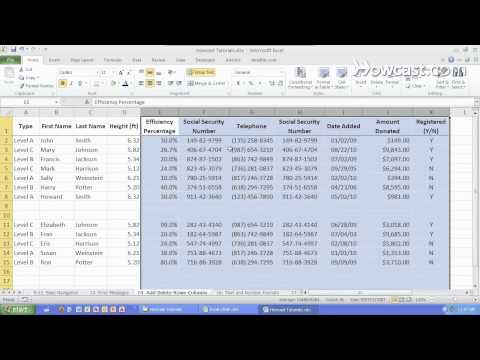
Ora parliamo di come aggiungere e cancellare RIGHE e COLONNE in Excel. Se vuoi creare più spazio tra alcune CELLE senza spostarle, puoi semplicemente andare sotto la RIGA che vuoi INSERIRE, fare clic destro e selezionare Inserisci. Tutto scivolerà automaticamente di una posizione e potrai scrivere senza problemi.
Puoi fare la stessa cosa con le COLONNE. Se fai clic destro e scegli Inserisci, la nuova colonna apparirà prima di quella selezionata. Stessa regola vale per le righe: la nuova riga si inserirà sopra quella selezionata.
Se vuoi lavorare più velocemente, puoi selezionare più righe o colonne contemporaneamente. In questo modo Excel inserirà tutte le righe o colonne selezionate in una sola volta – in questo caso, cinque nuove colonne. Proviamo: clicchiamo su Inserisci e ecco fatto!
Un altro trucco utile è inserire più righe o colonne velocemente, una alla volta, senza dover fare clic destro ogni volta. Dopo aver fatto clic destro → Inserisci, premi F4 per ripetere l’azione. Questa scorciatoia funziona anche per altre operazioni, come la formattazione, e ti permette di inserire quante righe o colonne ti servono in pochissimo tempo.
Un altro trucco carino è spostare le colonne. Se fai clic destro su una colonna, la copi (o premi Ctrl+C), puoi incollarla (Ctrl+V) dove vuoi. Proviamo a...
Ora parliamo di come aggiungere e cancellare RIGHE e COLONNE in Excel. Se vuoi creare più spazio tra alcune CELLE senza spostarle, puoi semplicemente andare sotto la RIGA che vuoi INSERIRE, fare clic destro e selezionare Inserisci. Tutto scivolerà automaticamente di una posizione e potrai scrivere senza problemi.
Puoi fare la stessa cosa con le COLONNE. Se fai clic destro e scegli Inserisci, la nuova colonna apparirà prima di quella selezionata. Stessa regola vale per le righe: la nuova riga si inserirà sopra quella selezionata.
Se vuoi lavorare più velocemente, puoi selezionare più righe o colonne contemporaneamente. In questo modo Excel inserirà tutte le righe o colonne selezionate in una sola volta – in questo caso, cinque nuove colonne. Proviamo: clicchiamo su Inserisci e ecco fatto!
Un altro trucco utile è inserire più righe o colonne velocemente, una alla volta, senza dover fare clic destro ogni volta. Dopo aver fatto clic destro → Inserisci, premi F4 per ripetere l’azione. Questa scorciatoia funziona anche per altre operazioni, come la formattazione, e ti permette di inserire quante righe o colonne ti servono in pochissimo tempo.
Un altro trucco carino è spostare le colonne. Se fai clic destro su una colonna, la copi (o premi Ctrl+C), puoi incollarla (Ctrl+V) dove vuoi. Proviamo a...
Informazioni su questo tutorial
HowcastTechGadgets ha pubblicato questo video tutorial di 3:18 il 31 ottobre 2011. È stato visto 406.234 volte su YouTube.
- Canale
- HowcastTechGadgets
- Categoria
- Scienza e tecnologia
- Durata
- 3:18
- Pubblicato
- 31 ottobre 2011
- Visualizzazioni
- 406.234
- Mi piace
- 1.199
Condividi
Questo tutorial in altre lingue
- ENHow to Add & Delete Rows & Columns | Microsoft Excel
- FRComment ajouter & Lignes et colonnes Supprimer | Microsoft Excel
- ESCómo agregar y Eliminar fila y columnas | Microsoft Excel
- PTComo adicionar & Linhas Excluir e Colunas | Microsoft Excel
- DEWie Hinzufügen und Löschen Zeilen und Spalten | Microsoft Excel
- NLHoe kan ik toevoegen en verwijderen rijen en kolommen | Microsoft Excel
- RUКак добавить и удалить строки и столбцы | Майкрософт Эксель
- PLJak dodawać i usuwać wiersze i kolumny | Microsoft Excel
- JA行と列を追加&削除する方法|マイクロソフトエクセル
- ARكيفية إضافة وحذف الصفوف والأعمدة | مايكروسوفت اكسل
- HIकैसे जोड़ें और हटाएँ पंक्तियाँ और स्तंभ | माइक्रोसॉफ्ट एक्सेल
- IDCara Tambah & Delete Rows & Columns | Microsoft Excel