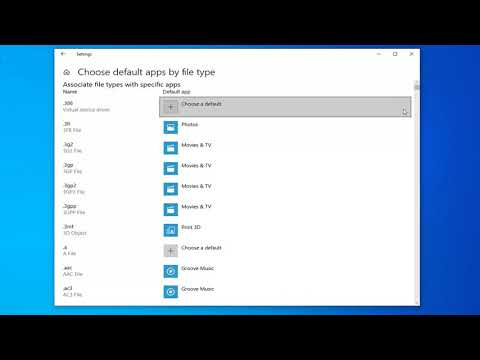
La lecture charge le lecteur YouTube intégré (mode confidentialité renforcée).
Comment définir Microsoft Word comme application par défaut sous Windows 10
ChaîneMDTechVideosDescription de l’auteur
Comment définir Microsoft Word comme application par défaut sous Windows 10
Exécutez cette commande : ms-settings:defaultapps
De nombreux utilisateurs de Windows nous ont contactés, agacés par le fait que leur ordinateur refuse de prendre Word comme programme par défaut pour ouvrir les fichiers .docx, même après avoir cliqué sur *Oui* à la demande et configuré les types de fichiers à ouvrir avec le traitement de texte. La plupart des personnes concernées signalent qu’elles voient le message *« Word n’est pas votre programme par défaut pour consulter et modifier les documents »* à chaque tentative d’ouverture d’un fichier .docx. Ce problème ne touche pas uniquement une version spécifique de Windows, car il est confirmé sur Windows 7, Windows 8.1 et Windows 10.
Problèmes abordés dans ce tutoriel :
- d3derr_notavailable windows 7
- d3derr_notavailable media player classic
- d3derr_notavailable windows 10
- erreur d3derr_notavailable
- erreur directx d3derr_notavailable
Ce tutoriel s’applique aux ordinateurs, ordinateurs portables, postes de travail et tablettes fonctionnant sous Windows 10 (versions Familiale, Professionnelle, Entreprise, Éducation), peu importe la marque du fabricant (Dell, HP, Acer, Asus, Toshiba, Lenovo, Samsung).
Exécutez cette commande : ms-settings:defaultapps
De nombreux utilisateurs de Windows nous ont contactés, agacés par le fait que leur ordinateur refuse de prendre Word comme programme par défaut pour ouvrir les fichiers .docx, même après avoir cliqué sur *Oui* à la demande et configuré les types de fichiers à ouvrir avec le traitement de texte. La plupart des personnes concernées signalent qu’elles voient le message *« Word n’est pas votre programme par défaut pour consulter et modifier les documents »* à chaque tentative d’ouverture d’un fichier .docx. Ce problème ne touche pas uniquement une version spécifique de Windows, car il est confirmé sur Windows 7, Windows 8.1 et Windows 10.
Problèmes abordés dans ce tutoriel :
- d3derr_notavailable windows 7
- d3derr_notavailable media player classic
- d3derr_notavailable windows 10
- erreur d3derr_notavailable
- erreur directx d3derr_notavailable
Ce tutoriel s’applique aux ordinateurs, ordinateurs portables, postes de travail et tablettes fonctionnant sous Windows 10 (versions Familiale, Professionnelle, Entreprise, Éducation), peu importe la marque du fabricant (Dell, HP, Acer, Asus, Toshiba, Lenovo, Samsung).
À propos de ce tutoriel
MDTechVideos a publié ce tutoriel vidéo de 3:29 le 1 novembre 2019. Il a été vu 202 477 fois sur YouTube.
- Chaîne
- MDTechVideos
- Catégorie
- Science & technologie
- Durée
- 3:29
- Publié le
- 1 novembre 2019
- Vues
- 202 477
- J’aime
- 1 347
Partager
Ce tutoriel dans d’autres langues
- ENHow to Set Microsoft Word as the Default Application In Windows 10 Tutorial
- ESCómo establecer Microsoft Word como la aplicación por defecto en Windows 10 Tutorial
- PTComo configurar o Microsoft Word como o aplicativo padrão No Windows 10 Tutorial
- ITCome impostare Microsoft Word come applicazione predefinita in Windows 10 Tutorial
- DESo stellen Sie Microsoft Word als Standard-Anwendung in Windows 10 Tutorial
- NLHoe stel Microsoft Word als de standaard toepassing in Windows 10 Tutorial
- RUКак установить Microsoft Word в качестве приложения по умолчанию в Windows 10 Учебное пособие
- PLJak skonfigurować program Microsoft Word jako domyślnej aplikacji w systemie Windows 10 Tutorial
- JAどのように設定のMicrosoft Wordに既定のアプリケーションでWindows 10のチュートリアルなど
- ARكيفية تعيين Microsoft Word كما تطبيق افتراضي في نظام التشغيل Windows 10 دروس
- HIकैसे माइक्रोसॉफ्ट वर्ड सेट करने के लिए Windows 10 ट्यूटोरियल में डिफ़ॉल्ट अनुप्रयोग के रूप में
- IDCara Set Microsoft Word sebagai aplikasi default Pada Windows 10 Tutorial